> ## Documentation Index
> Fetch the complete documentation index at: https://docs.bigmodel.cn/llms.txt
> Use this file to discover all available pages before exploring further.
# 如何切换模型
当前,GLM Coding Plan 已面向全量用户(Max & Pro & Lite)支持最新的 GLM-5.2 模型,可以在你常用的 Coding Agent 中切换使用。
## 在 Claude Code 中切换
### Step 0 Claude Code 默认配置
Claude Code 内部模型环境变量与 GLM 模型对应关系,默认配置如下:
* `ANTHROPIC_DEFAULT_OPUS_MODEL`:`GLM-4.7`
* `ANTHROPIC_DEFAULT_SONNET_MODEL`:`GLM-4.7`
* `ANTHROPIC_DEFAULT_HAIKU_MODEL`:`GLM-4.5-Air`
### Step 1 更改默认配置
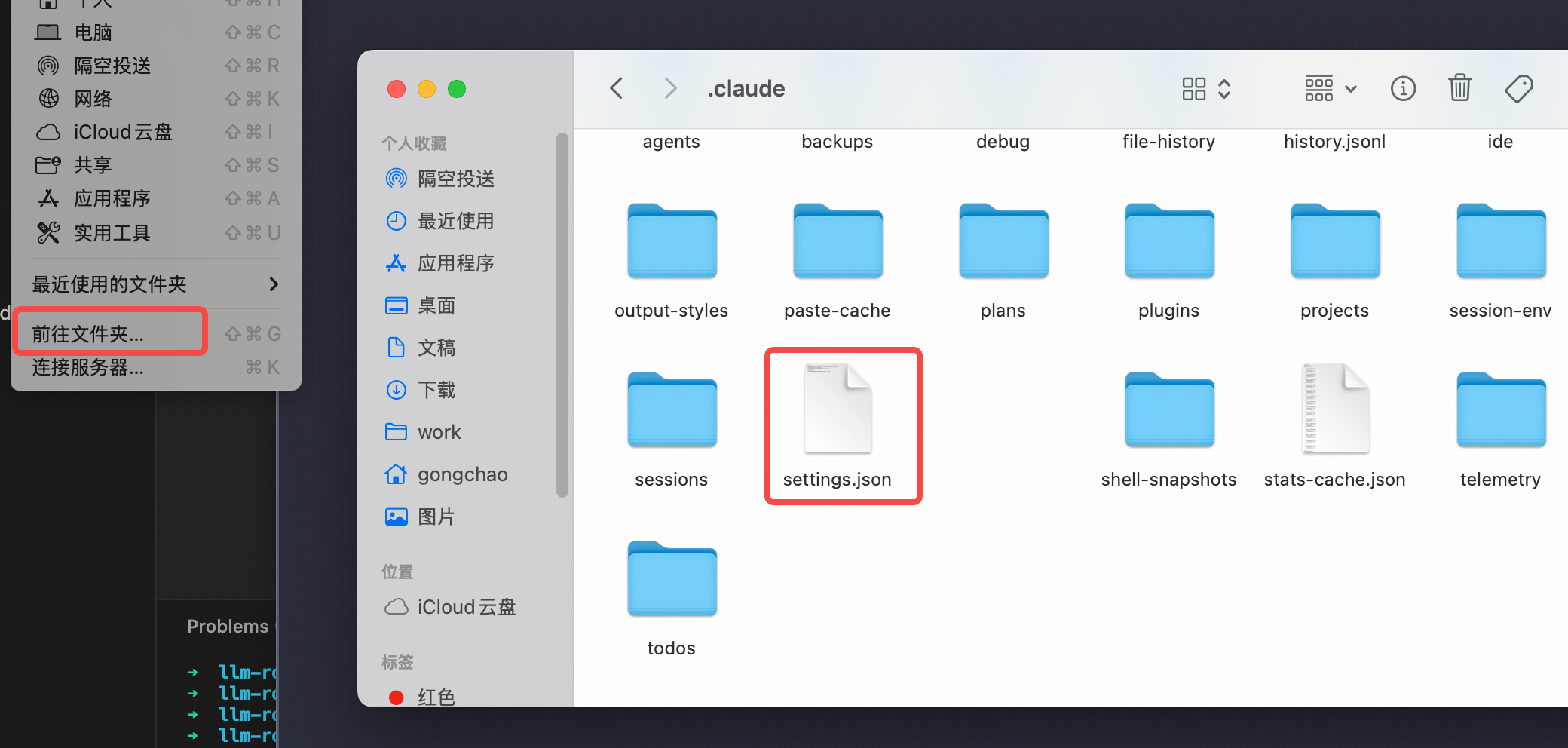
找到配置文件 `~/.claude/settings.json`,如下图所示:
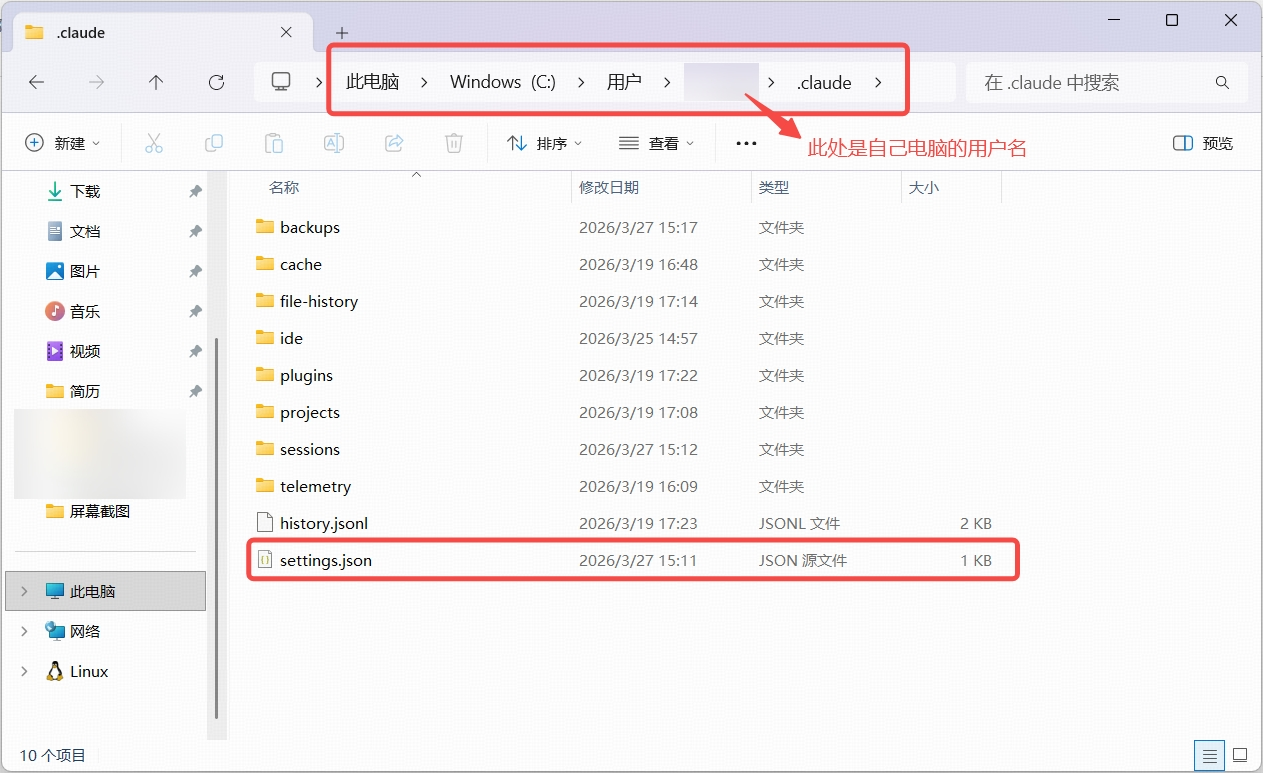
* 方法一:控制台使用 `vim ~/.claude/settings.json` 打开并编辑文件,编辑后 ESC 输入 `:wq` 保存。
* 方法二:访达 → 前往文件夹 → 输入 `~/.claude/settings.json` 找到此配置文件编辑。
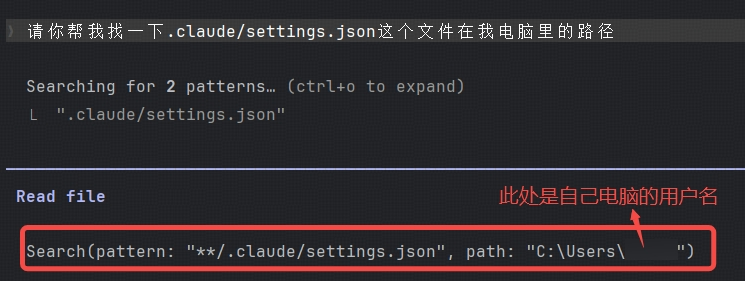
或者可以在Claude Code中询问:
使用 glm-5.2,需要在配置文件 `settings.json` 中,添加或替换如下环境变量参数:
```json theme={null}
{
"env": {
"ANTHROPIC_DEFAULT_HAIKU_MODEL": "GLM-4.5-air",
"ANTHROPIC_DEFAULT_SONNET_MODEL": "GLM-5.2",
"ANTHROPIC_DEFAULT_OPUS_MODEL": "GLM-5.2"
}
}
```
### Step 2 确认模型是否切换
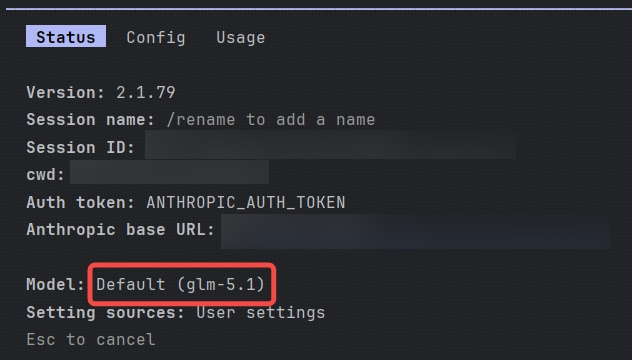
启动一个新的命令行窗口,运行 `claude` 启动 Claude Code,在 Claude Code 中输入 `/status` 确认模型状态:
## 在 OpenClaw 中切换
> 对正在使用的 openclaw 无法通过选择 provider model 方式切换到 GLM-5.2 的用户 \
> 在已经配置了上一步 Provider 接入后,可以参考下方配置切换到 GLM-5.2 新模型
#### Step 1 更改默认配置
找到配置文件 `~/.openclaw/openclaw.json`,如下图所示:
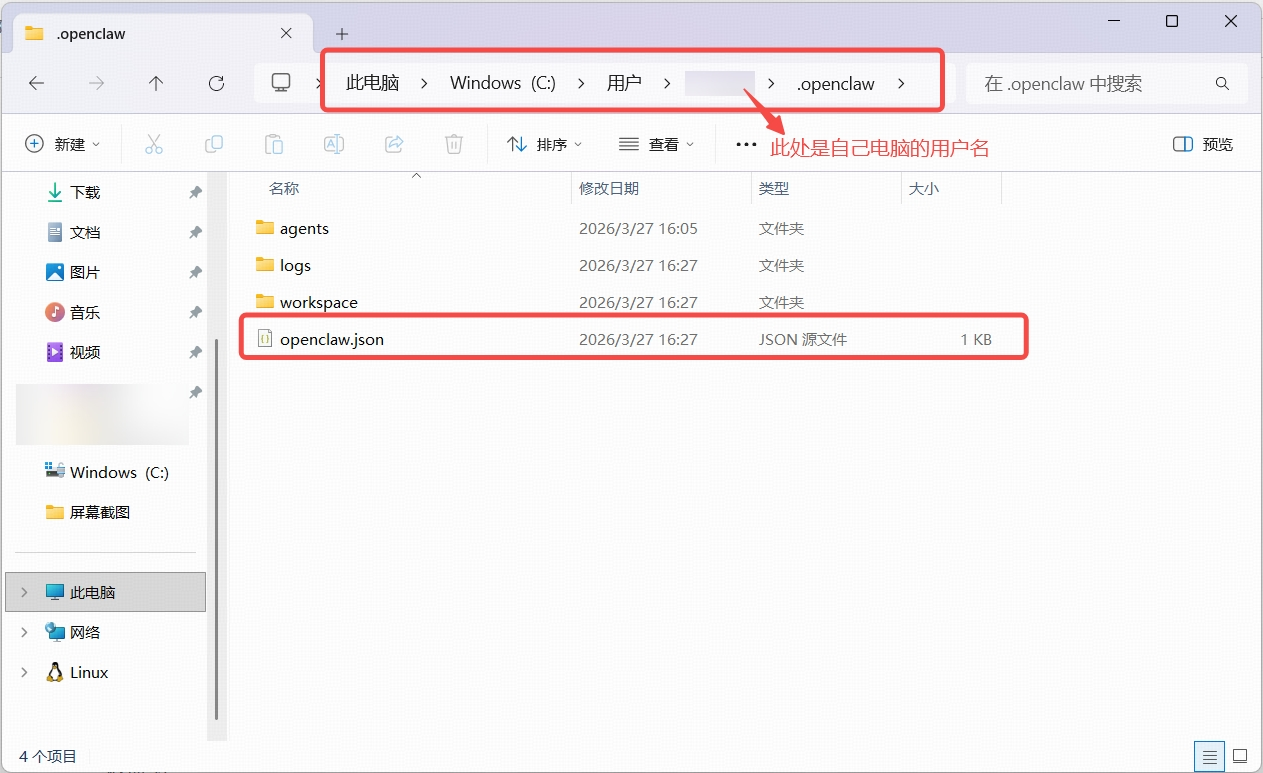
在 `~/.openclaw/openclaw.json` 文件中的 `models.providers.zai.models` 数组中添加 `glm-5.2` 模型,在最后一个模型后面添加:注意 JSON 格式数组里面加逗号
```json theme={null}
{
"id": "glm-5.2",
"name": "glm-5.2",
"reasoning": true,
"input": [
"text"
],
"cost": {
"input": 0,
"output": 0,
"cacheRead": 0,
"cacheWrite": 0
},
"contextWindow": 204800,
"maxTokens": 131072
}
```
修改默认模型,找到 `agents.defaults.model.primary`
```
"primary": "zai/glm-5",
```
修改为
```
"primary": "zai/glm-5.2",
```
找到 agents.defaults.models(大约在第 71-76 行),添加:
```
"zai/glm-5.2": {}
```
#### Step 2 修改后的配置
**完整的修改后的文件片段参考如下:**
1. `models.providers.zai.models` 部分:
```
"models": [
{
"id": "GLM-5",
"name": "GLM-5",
"reasoning": true,
"input": ["text"],
"cost": {"input": 0, "output": 0, "cacheRead": 0, "cacheWrite": 0},
"contextWindow": 204800,
"maxTokens": 131072
},
{
"id": "GLM-4.7",
"name": "GLM-4.7",
"reasoning": true,
"input": ["text"],
"cost": {"input": 0, "output": 0, "cacheRead": 0, "cacheWrite": 0},
"contextWindow": 204800,
"maxTokens": 131072
},
{
"id": "GLM-5.2",
"name": "GLM-5.2",
"reasoning": true,
"input": ["text"],
"cost": {"input": 0, "output": 0, "cacheRead": 0, "cacheWrite": 0},
"contextWindow": 204800,
"maxTokens": 131072
}
]
```
2. `agents.defaults.model.primary` 部分:
```
"model": {
"primary": "zai/GLM-5.2",
"fallbacks": ["zai/GLM-4.7"]
}
```
3. agents.defaults.models 部分:
```
"models": {
"zai/GLM-5": {"alias": "GLM"},
"zai/GLM-4.7": {},
"zai/GLM-5.2": {}
}
```
修改完成后重启网关:`openclaw gateway restart` , 这样就能直接使用 GLM-5.2 模型了!
终端执行 `openclaw tui` 进入对话可以看到我们正在使用 GLM-5.2 模型。
## 在其他工具中切换
目前只能用于可以自定义模型的 Coding Agent,若使用的 Agent 工具不能设置自定义模型,需要等待官方后续配置
### 以 Cline 为例
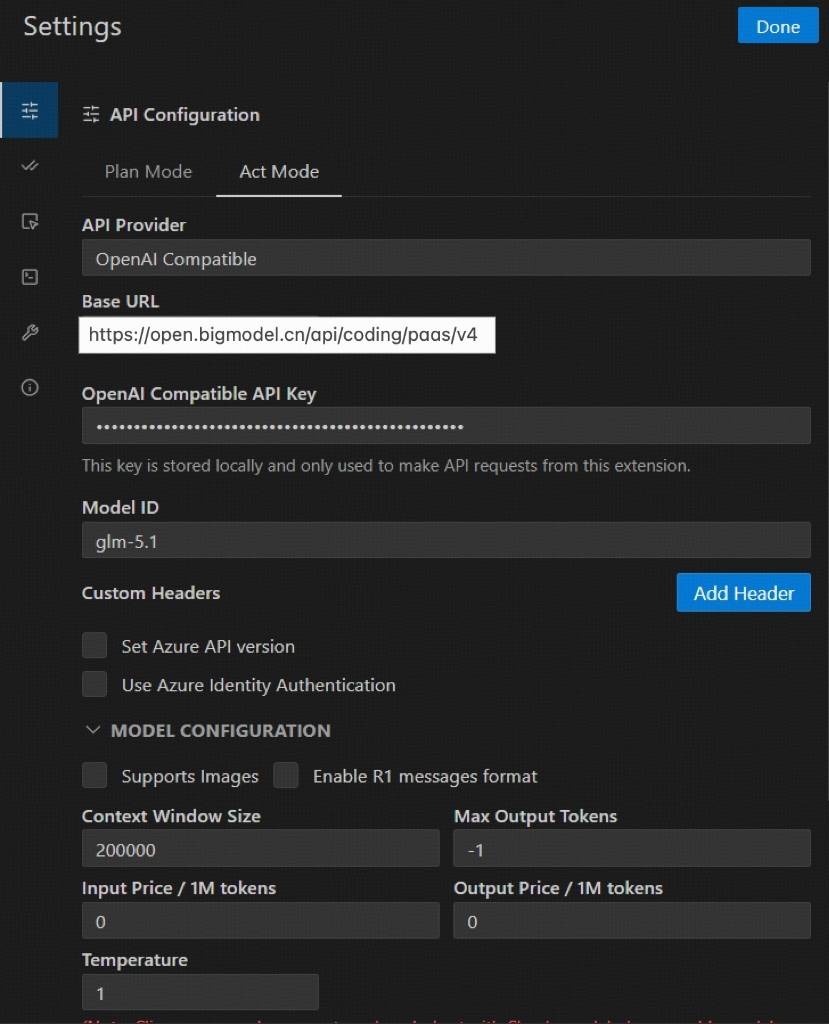
请按照以下配置填入相关信息:
* **API Provider**:选择 `OpenAI Compatible`
* **Base URL**:输入 `https://open.bigmodel.cn/api/coding/paas/v4`
* **API Key**:填入您的智谱 API Key
* **模型**:选择"使用自定义",并输入模型名称(如:`glm-5.2` )
* **其他配置**:
* 取消勾选 **Support Images**
* 调整 **Context Window Size** 为 `200000`
* 根据您的任务需求调整 `temperature` 等其它参数