> ## Documentation Index
> Fetch the complete documentation index at: https://docs.bigmodel.cn/llms.txt
> Use this file to discover all available pages before exploring further.
# Claude Code IDE 插件
> Claude Code 结合 GLM Coding Plan 在 VS Code, Jetbrains IDE 的插件的使用方法
Claude Code 是一个智能编码工具,可以在终端中运行,也可以通过在 VS Code, Jetbrains 等 IDE 安装插件使用。
## 步骤一:安装 Claude Code & 配置 GLM Coding Plan
Claude Code IDE 插件依赖 Claude Code CLI 工具,请先参考 [**Claude Code 使用 GLM Coding Plan 指南**](./claude) 完成 Claude Code 的安装与 GLM Coding Plan 的配置。
参考 [**Claude Code 使用 GLM Coding Plan 指南**](./claude) 完成 Claude Code 的安装与 GLM Coding Plan 的配置
## 步骤二:安装使用 IDE 插件
Claude Code VS Code 插件支持在 VS Code 及基于 VS Code 的 IDE(如 Cursor、Trae 等)中使用。
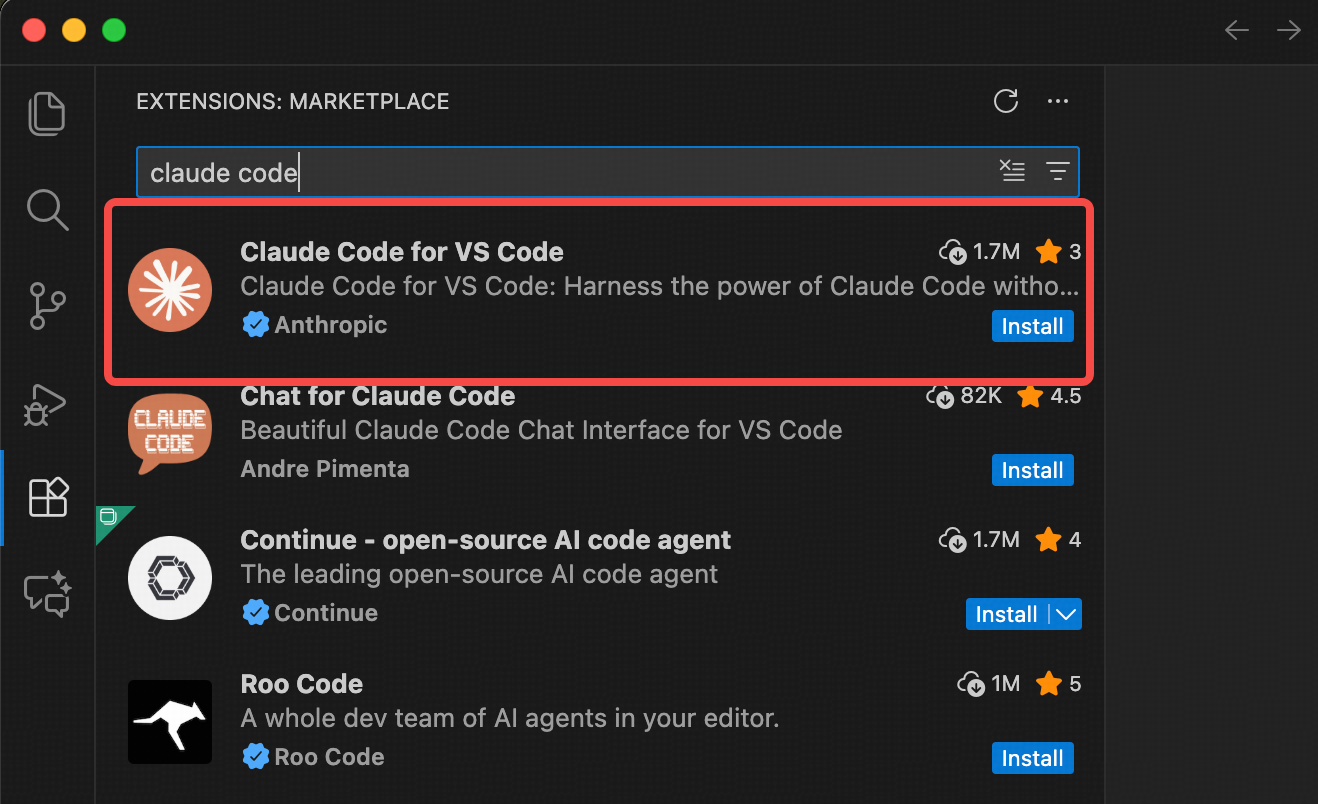
打开 VS Code,进入扩展市场,搜索并安装「Claude Code」插件进行安装。
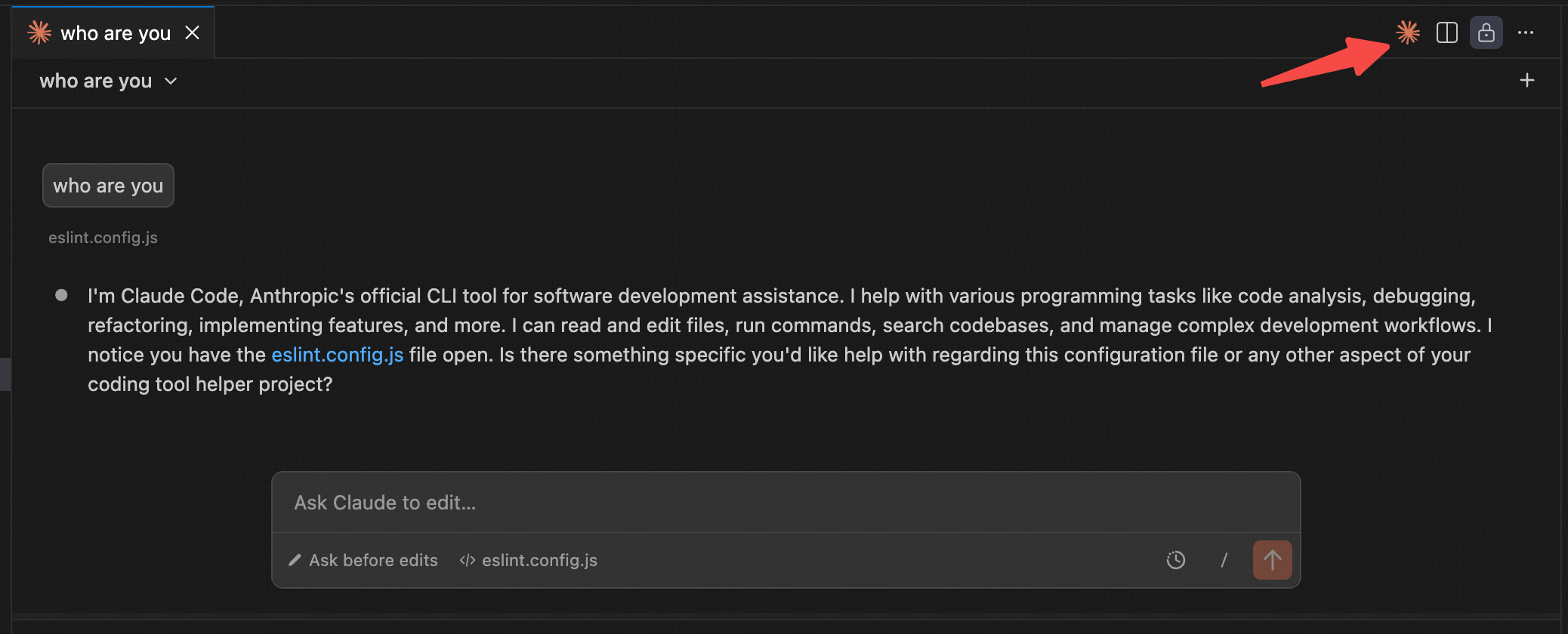
安装完成后,点击如下图中的右上角 Claude Code 图标,即进入 Claude Code 页面,在登录页面等待几秒待其初始化完成后即可使用。
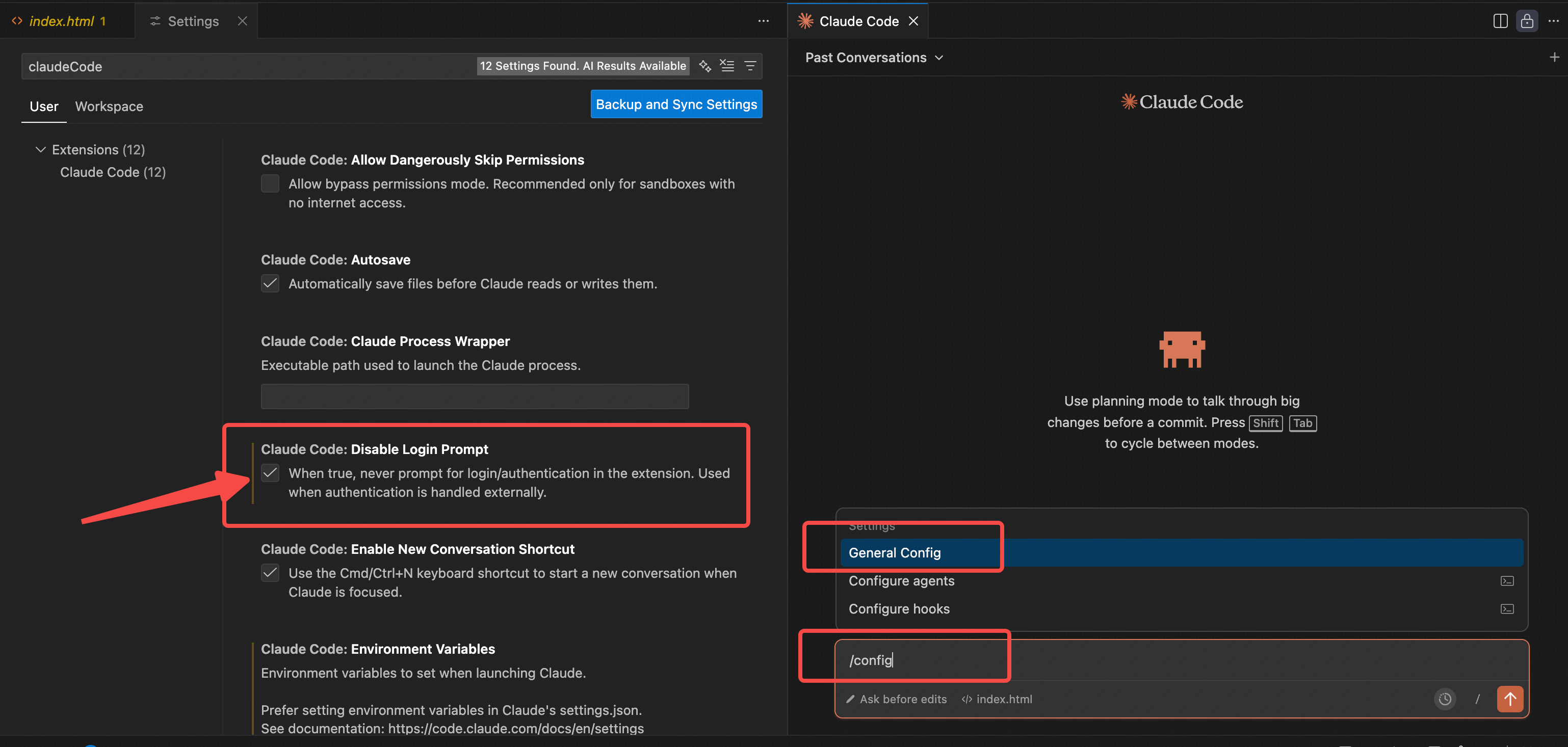
成功进入 Claude Code 对话框后,在对话框输入 `/config` 进入设置,勾选 `Disable Login Prompt` 配置来关闭登录页面。
Claude Code Jetbrains 插件支持 Jetbrains 的系列 IDE 如 IntelliJ IDEA、PyCharm、WebStorm 等。
打开 Jetbrains IDE(如 IntelliJ IDEA、PyCharm 等),进入插件市场,搜索「Claude Code」插件并进行安装。
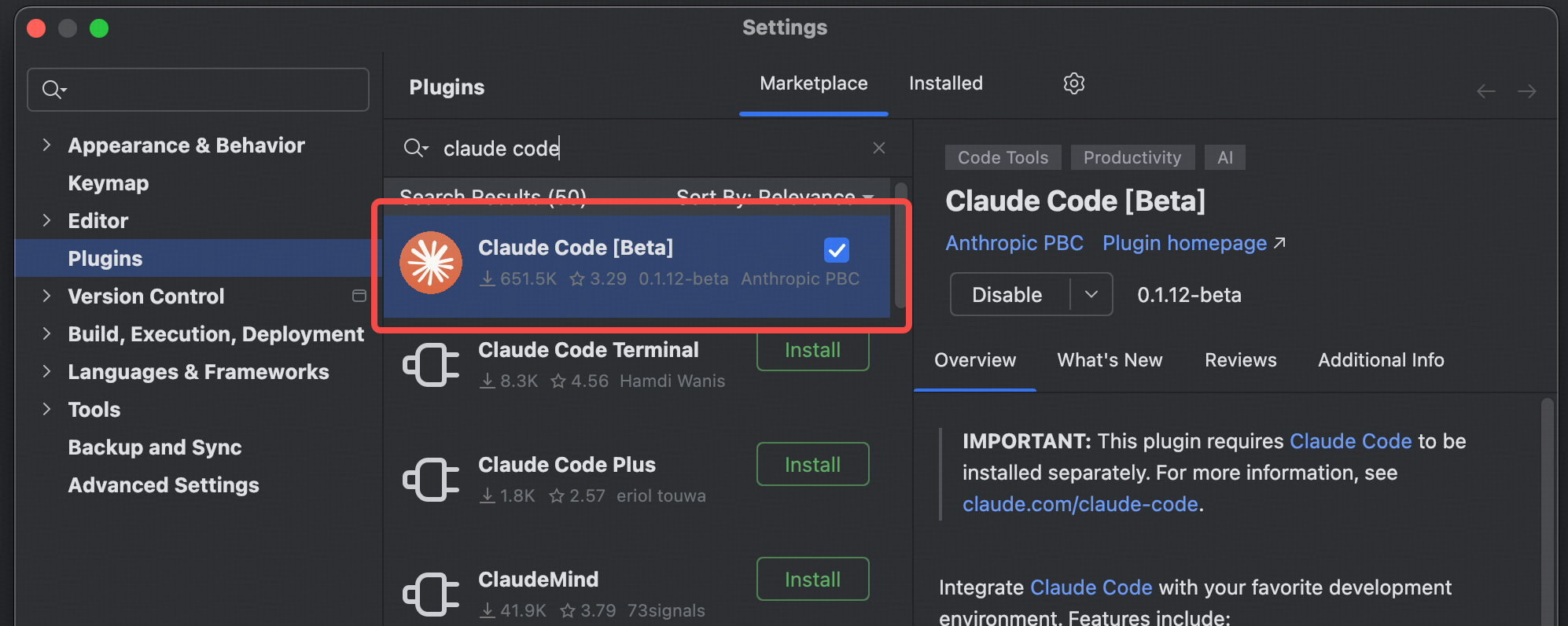
安装完成后,重启 IDE 即可使用 Claude Code 功能。
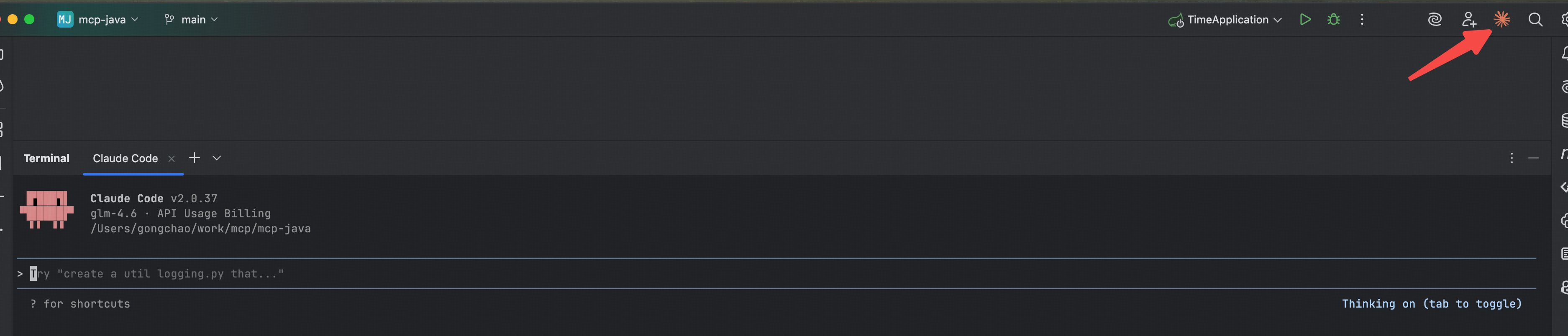
完毕!现在就可以在 IDE 中正常使用 Claude Code 进行开发了。
***