> ## Documentation Index
> Fetch the complete documentation index at: https://docs.bigmodel.cn/llms.txt
> Use this file to discover all available pages before exploring further.
# GLM in Excel(Beta)
## 产品概述
GLM in Excel 是适配 Excel 官方的 AI 插件,以侧边栏集成和展示,通过自然语言交互赋能表格工作流,实现 **数据解释、公式生成、图表可视化、公式错误检测与修复、跨sheet页查询** 等任务的自动化执行。
核心由 GLM-5 模型、Agent SDK/Agent loop、Skills等模块驱动,适配 Microsoft 365 的 Excel 环境,其核心交互与能力如下:
* **自然语言驱动**:在侧边栏输入指令(如 “制作可视化图表”“修复 #REF! 错误”),GLM 直接解析并操作表格,生成可追溯的单元格级引用。
* **闭环执行流程**:Agent 拆解任务 → 调用相应的 tools → Agent Loop 校验结果 → 在 Excel 中直接修改并高亮变更,全程不离开表格环境
GLM in Excel 插件目前仅支持 GLM-5 配置及调用。
视频展示功能点:
**1. 图表生成:** 一键生成可视化并美化
**2. 错误修复:** 自动检测并修复公式错误
**3. 多 Sheet 导航/vlookup:** 跨工作表自动操作
## 优势亮点
* **长上下文深度解析**:依托 GLM-5大上下文,支持十万级单元格与跨表 / 跨文件依赖解析,提供单元格级引用溯源。
* **精准公式与排错**:自然语言生成 / 修改公式,诊断 #REF!、#VALUE!、循环引用等并给修复方案,更新假设时保留公式依赖,降低人工校验成本。
* **工具调用(Tool Use)** :一次指令同时触发「读取数据→分析结构→选择图表类型→配色→插入图表」多步操作链,体现模型的多步规划与执行能力(Agentic Planning)。
* **语义级理解(Semantic Understanding)** :不是简单的「数据→图」映射,而是理解「厂商」是分类维度、「ELO分数」是排序指标、「投票数」是置信度指标,从而自主决定图表类型和配色策略。
* **跨上下文结构理解(Cross-context Structure Parsing)** :模型需要同时理解 3 个 Sheet 的表结构,识别「产品编码」是跨表连接键,判断哪些字段该用 VLOOKUP(一对一查询)、哪些该用 SUMIF(一对多汇总)。这要求模型具备数据建模级别的理解能力。
## 适用场景
* **预算与预测:** 多部门预算自动分摊,支持假设场景切换,生成动态预算表。
* **财务审计:** 追踪单元格引用,定位公式错误,生成审计线索,确保数据可追溯。
* **数据治理:** 批量清洗 ERP 导出数据,统一格式,自动识别异常值并标注。
* **销售复盘:** 整合多平台订单数据,生成区域 / 渠道 / 产品维度的可视化报表。
* **库存优化:** 分析历史消耗数据,计算安全库存阈值,生成补货公式与预警。
* **促销效果模拟:** 模拟价格 / 折扣调整对利润影响,输出敏感性分析与瀑布图。
* **客户数据中台:** 合并多源 Excel 数据,按客户 ID 对齐,生成行业对标看板。
* **项目交付提效:** 批量处理客户报表,自动生成 PPT 可用的图表与结论,缩短交付周期。
* **模型复用:** 将方法论固化为 Excel 模板,用自然语言一键生成定制化分析报告。
* **生产排程优化:** 基于订单 / 产能数据,生成最优排程表,支持多场景模拟。
* **成本核算:** 自动分摊直接 / 间接成本,生成成本分析表,定位降本空间。
* **供应链风控:** 分析供应商数据,识别交付风险,生成风险评级与备选方案。
## 配置步骤
**第一步:确认已安装 Microsoft Excel**
在开始安装插件前,请确保:
* 电脑已安装 **Microsoft Excel(Microsoft 365 或 Office 2016 及以上版本)**
* Excel 可以正常打开
* 当前账户具有本机文件读写权限
如果尚未安装 Excel,请先安装 Microsoft Office 后再继续以下步骤。
**第二步:下载清单文件**
请在浏览器中打开以下地址:`https://office-addin.bigmodel.cn/manifest.prod.xml` ,下载文件:`manifest.prod.xml`。
下载完成后,请确认:
* 文件名称为 `manifest.prod.xml`
**第三步:将文件放入 Wef 文件夹并开启共享**
**1. 打开 Wef 文件夹**
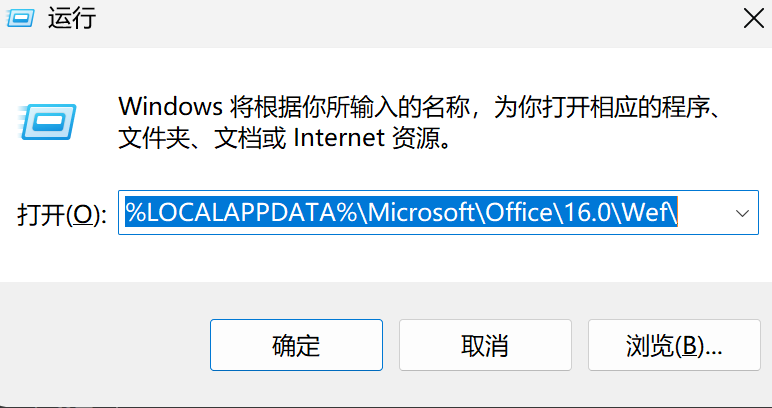
按下:`Win + R` ,在运行窗口中输入:`%LOCALAPPDATA%\Microsoft\Office\16.0\Wef` ,按回车键。
**2. 放入清单文件**
将:`manifest.prod.xml` 复制到:`Wef 文件夹根目录`。

**注意事项:**
* 不要放入子文件夹
* 文件后缀必须为 `.xml`
* 不要修改文件名
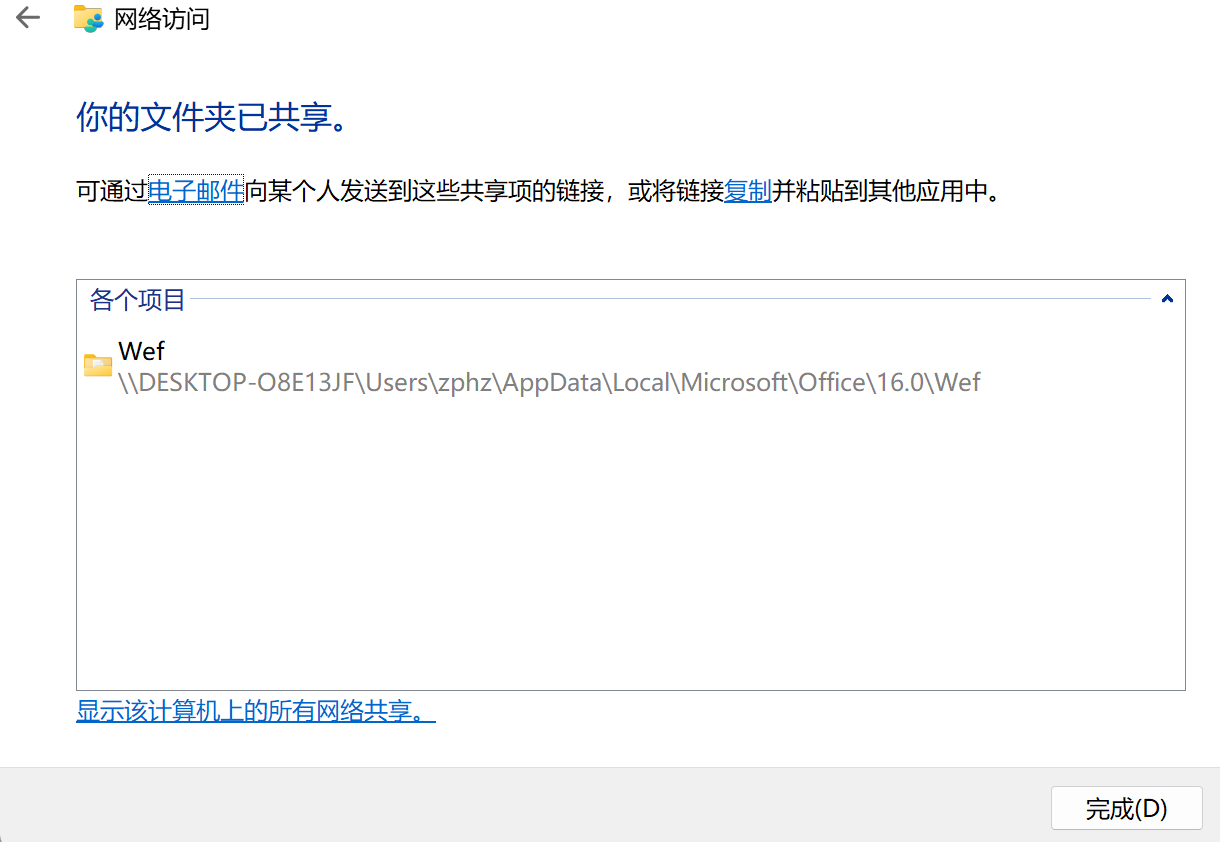
**3. 配置共享**
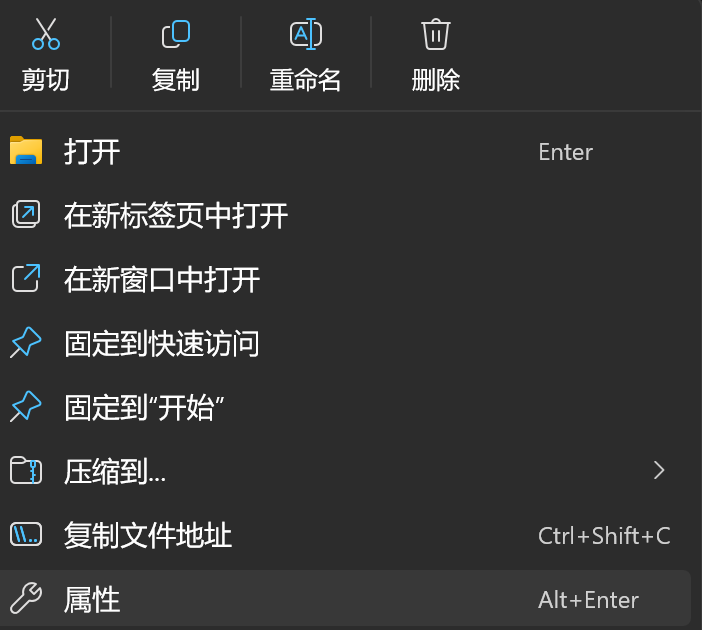
1. 右键点击 **Wef 文件夹**
2. 选择 **属性**
3. 切换到 **共享** 选项卡
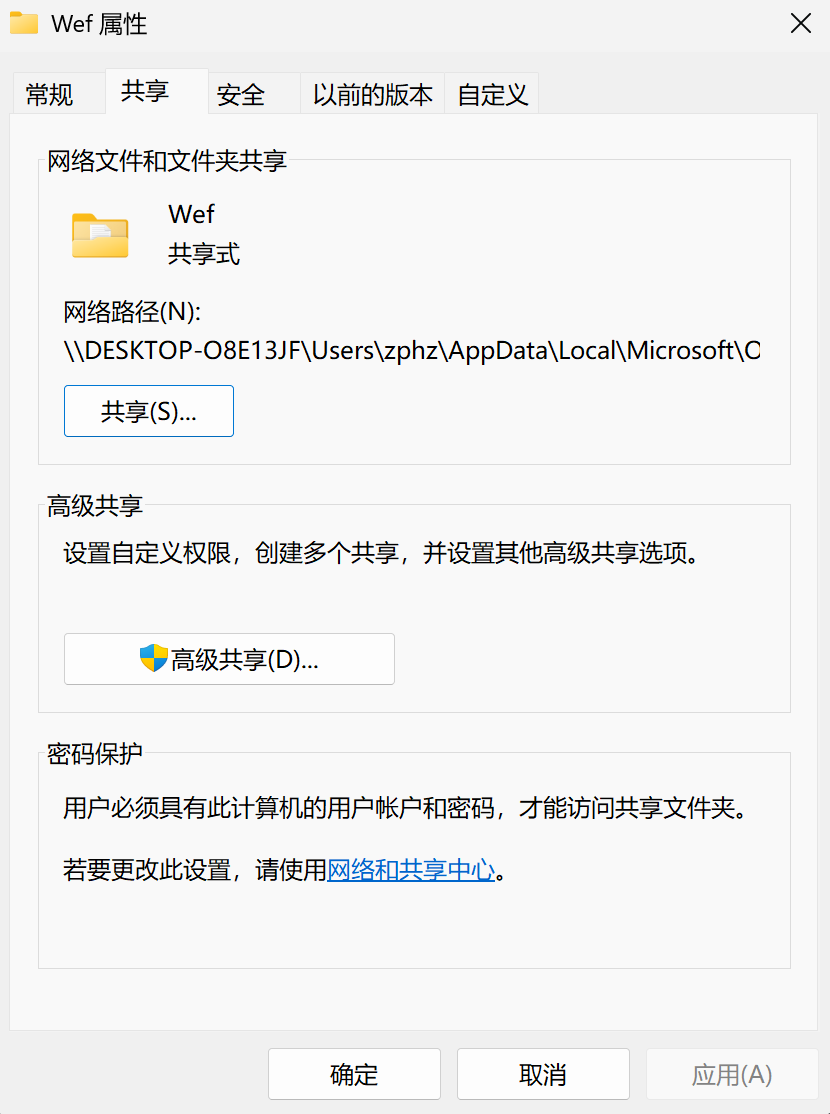
4. 点击:`共享(S)...` `添加`
5. 将权限级别改为:`读取/写入`
6. 点击:`共享`
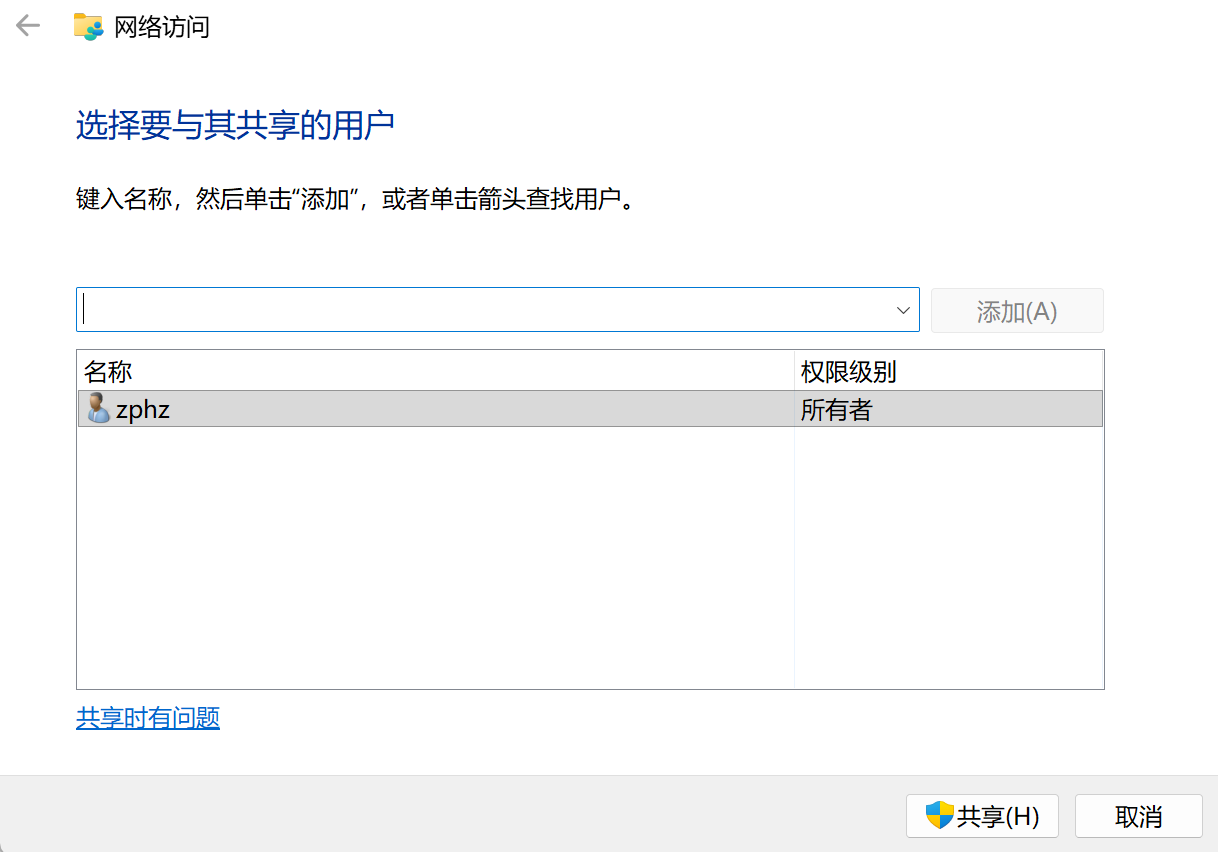
共享成功后,会显示类似如下的网络路径:`\你的电脑名\Wef` ,请记录该路径,后续需要使用。
**第四步:在 Excel 中信任共享路径**
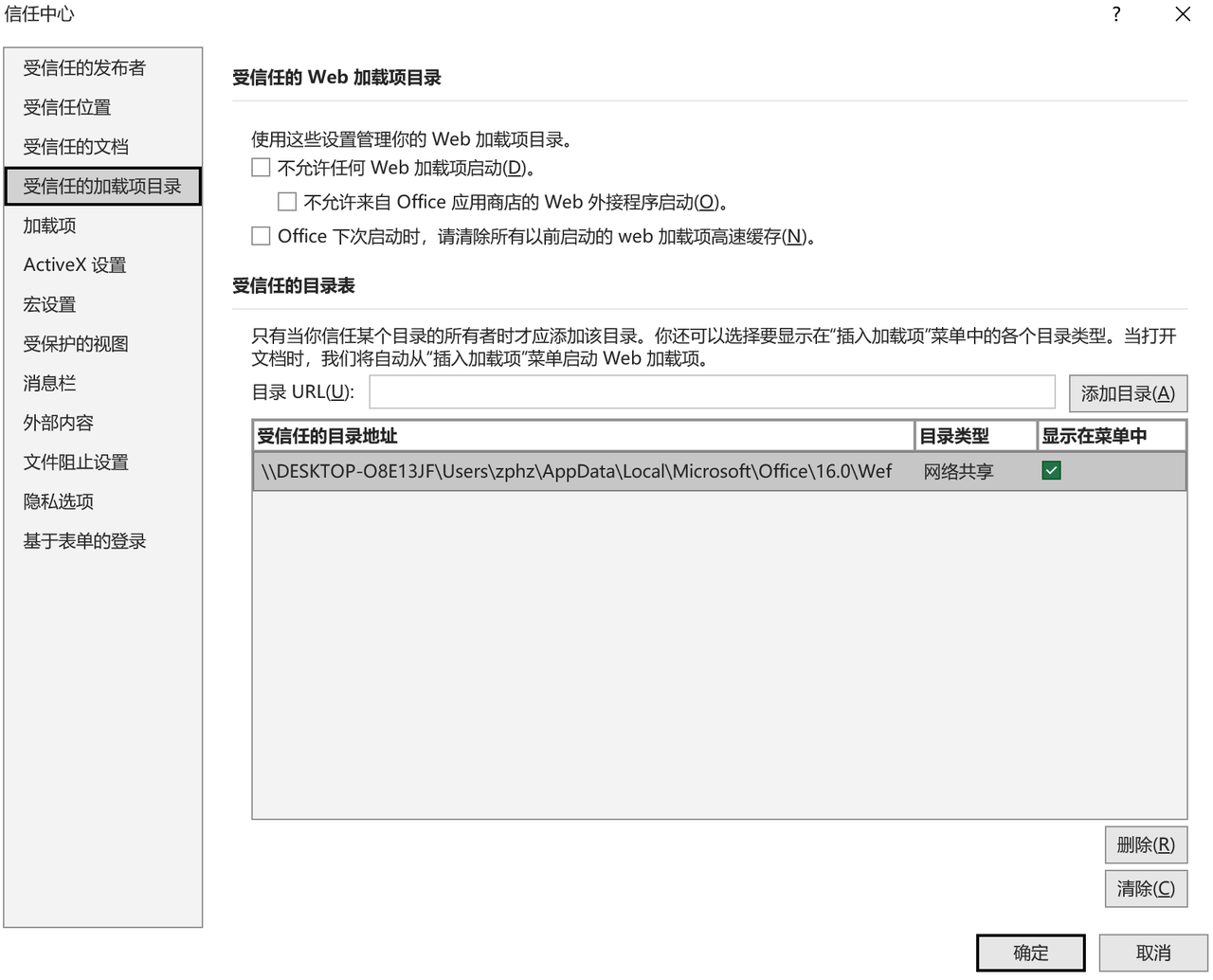
完成共享后,需要在 Excel 中将该网络路径添加为“受信任的加载项目录”。
**1. 打开信任中心**
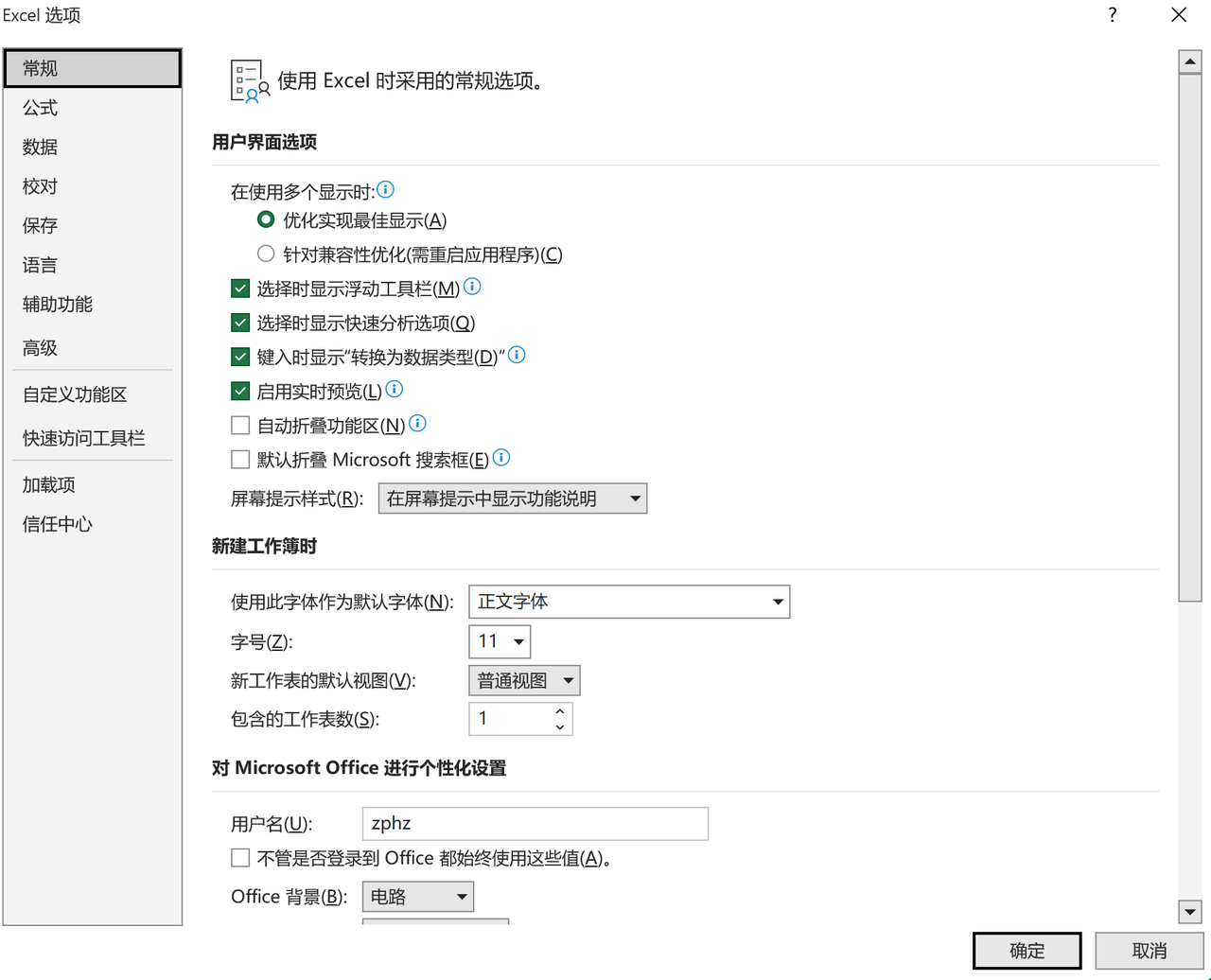
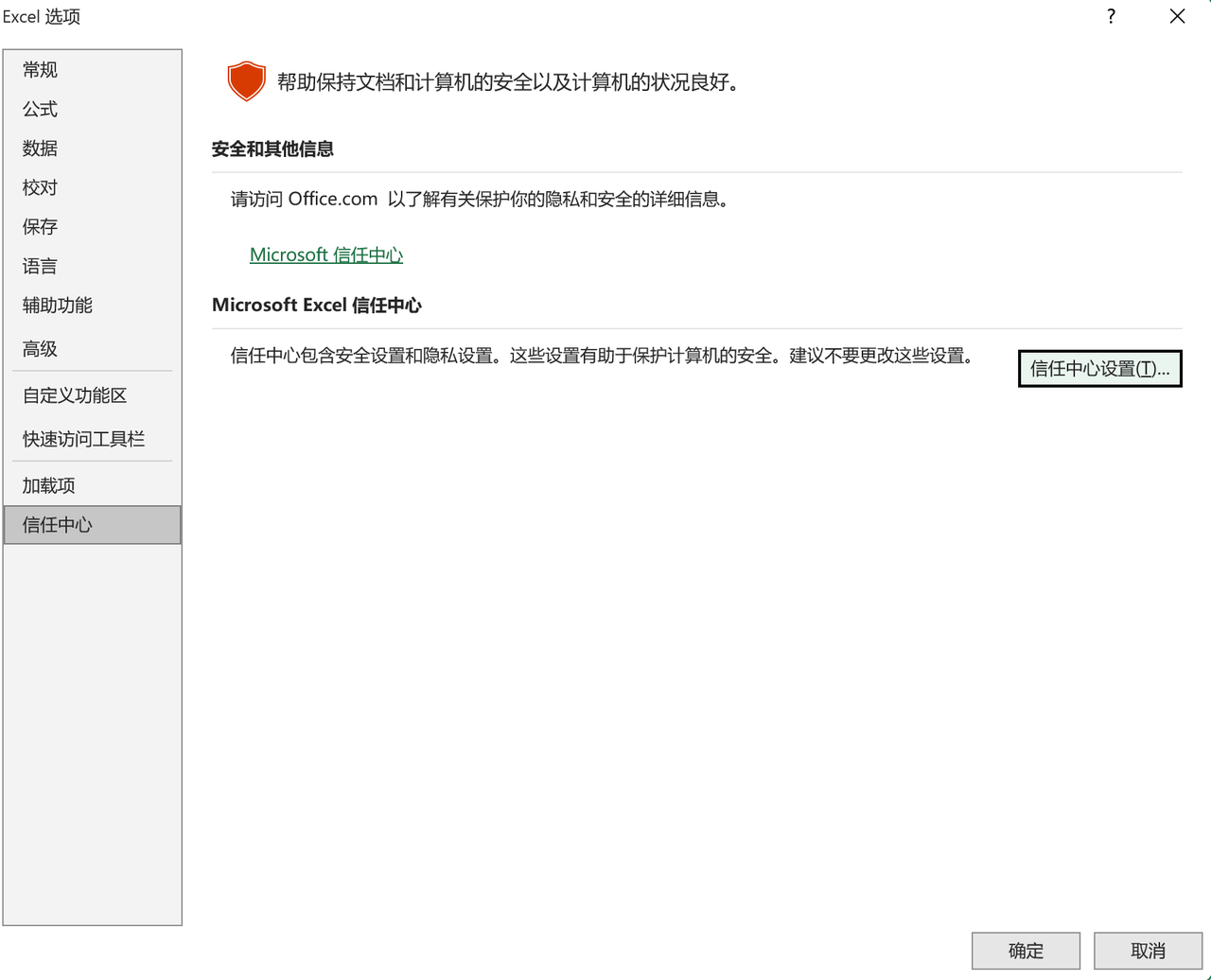
在 Excel 中依次点击:`文件 → 选项 → 信任中心 → 信任中心设置(T)...`
**2. 添加受信任的加载项目录**
1. 在左侧选择:`受信任的加载项目录`。
2. 在 “目录 URL(U)” 输入框中填写共享路径,例如:`\DESKTOP-XXXX\Wef`(请替换为你实际的电脑名称)。
3. 点击:`添加目录(D)`。
4. 勾选:`在菜单中显示`。
5. 点击确定保存设置。
**3. 重启 Excel**
关闭 Excel,然后重新打开。 Excel 需要重启才能识别新的加载目录。
**第五步:在 Excel 中加载插件**
重新打开 Excel 后:
1. 点击顶部菜单:`插入`
2. 点击:`我的加载项`
3. 在弹出窗口顶部选择:`共享文件夹`
4. 找到插件
5. 点击:`添加`
插件加载完成后,即可在 Excel 中使用。
**第一步:确认已安装 Microsoft Excel**
在开始安装插件前,请确保:
* 已安装 **Microsoft Excel for Mac(Microsoft 365 或 Office 2019 及以上版本)**
* Excel 可以正常启动
* 当前用户账户具有文件读写权限
如果尚未安装 Excel,请先完成 Office 安装后再继续以下步骤。
**第二步:下载清单文件**
请在浏览器中打开以下地址: `https://office-addin.bigmodel.cn/manifest.prod.xml` ,下载文件:`manifest.prod.xml`。
下载完成后请确认:
* 文件名称为 `manifest.prod.xml`
**第三步:打开 Mac 上的 Wef 文件夹**
在 macOS 上,Wef 目录通常位于: `~/Library/Containers/com.microsoft.Excel/Data/Documents/wef/` ,如未找到 **wef** 文件夹,请按以下步骤打开目录并创建:
1. 打开 **Finder**
2. 点击顶部菜单 **前往 → 前往文件夹…**
3. 输入:`~/Library/Containers/com.microsoft.Excel/Data/Documents/`
4. 若没有 `wef` 文件夹,请新建一个名为 **wef**(全小写)的文件夹
**第四步:复制 manifest 文件**
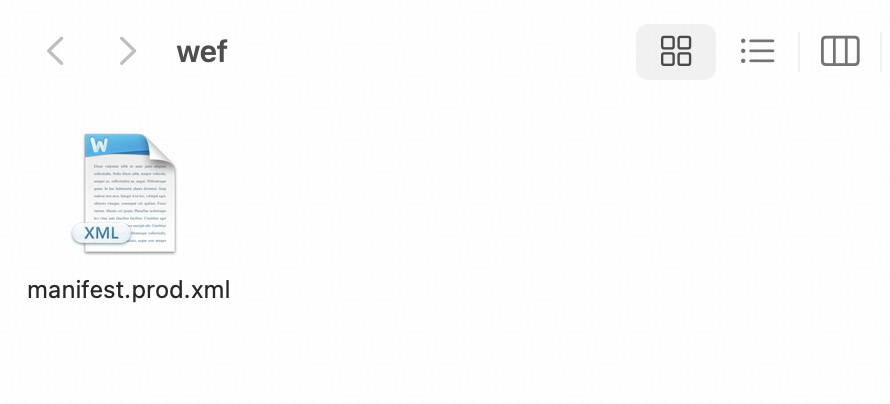
将下载好的:`manifest.prod.xml` ,复制到:`wef 文件夹根目录`。
**注意事项:**
* 不要放入子文件夹
* 不要修改文件名
* 文件后缀必须为 `.xml`
**第五步:重新启动 Excel**
1. 完全退出 Excel
2. 重新打开 Excel 后:点击顶部菜单:`插入`
3. 点击:`我的加载项`的下拉项
4. 找到插件
5. 点击:`添加`
插件加载完成后,即可在 Excel 中使用。