> ## Documentation Index
> Fetch the complete documentation index at: https://docs.bigmodel.cn/llms.txt
> Use this file to discover all available pages before exploring further.
# 知识问答
> 支持在体验中心文本模型与视觉模型入口中调用知识库能力,结合知识库内容完成检索与问答。
## 1. 视觉模型调用
### 1.1 功能说明
在体验中心中,视觉模型支持调用知识库能力。启用后,系统将在回答生成前对所选知识库执行多模态检索,并基于检索结果生成多模态回答。
该能力适用于文档问答、知识查询等场景,支持在对话过程中选择知识库并配置检索参数。
### 1.2 启用知识库
#### 1.2.1 工具选择
点击输入区域下方的「工具选择」按钮,可展开工具菜单。当前支持的工具包括:
* 知识库检索
* MCP
* 函数调用
选择「知识库检索」后,页面右侧将弹出「检索参数」面板,用于配置当前问答所使用的知识库及相关检索参数。
点击输入区域上方「深度思考」按钮,可自行选择开关;点击右侧调整图标可切换模型。
#### 1.2.2 选择知识库
在「检索参数」面板中,支持选择本次问答所使用的知识库(知识库会显示「全模态」/「文本」标签)。
支持的操作包括:
* 通过下拉列表选择知识库
* 输入知识库名称进行搜索
* 点击「管理知识库」跳转至知识库页面
当前仅支持单选知识库。
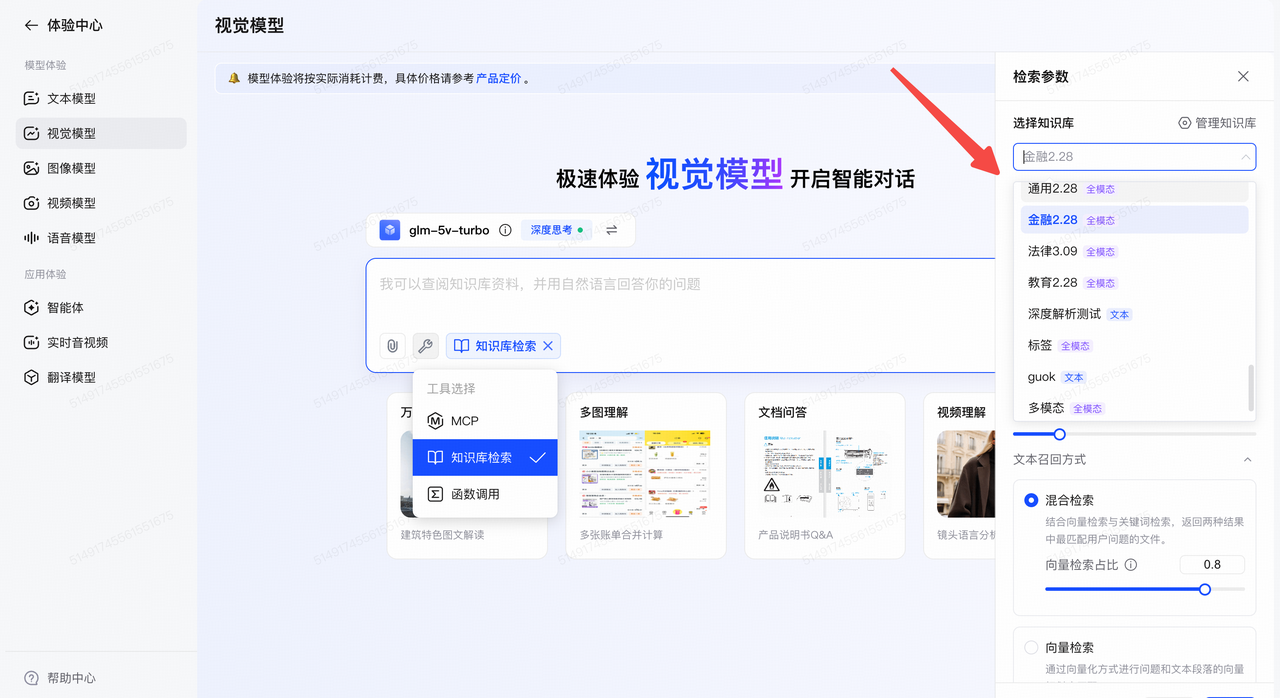
知识库选择与检索参数面板
### 1.3 检索参数设置
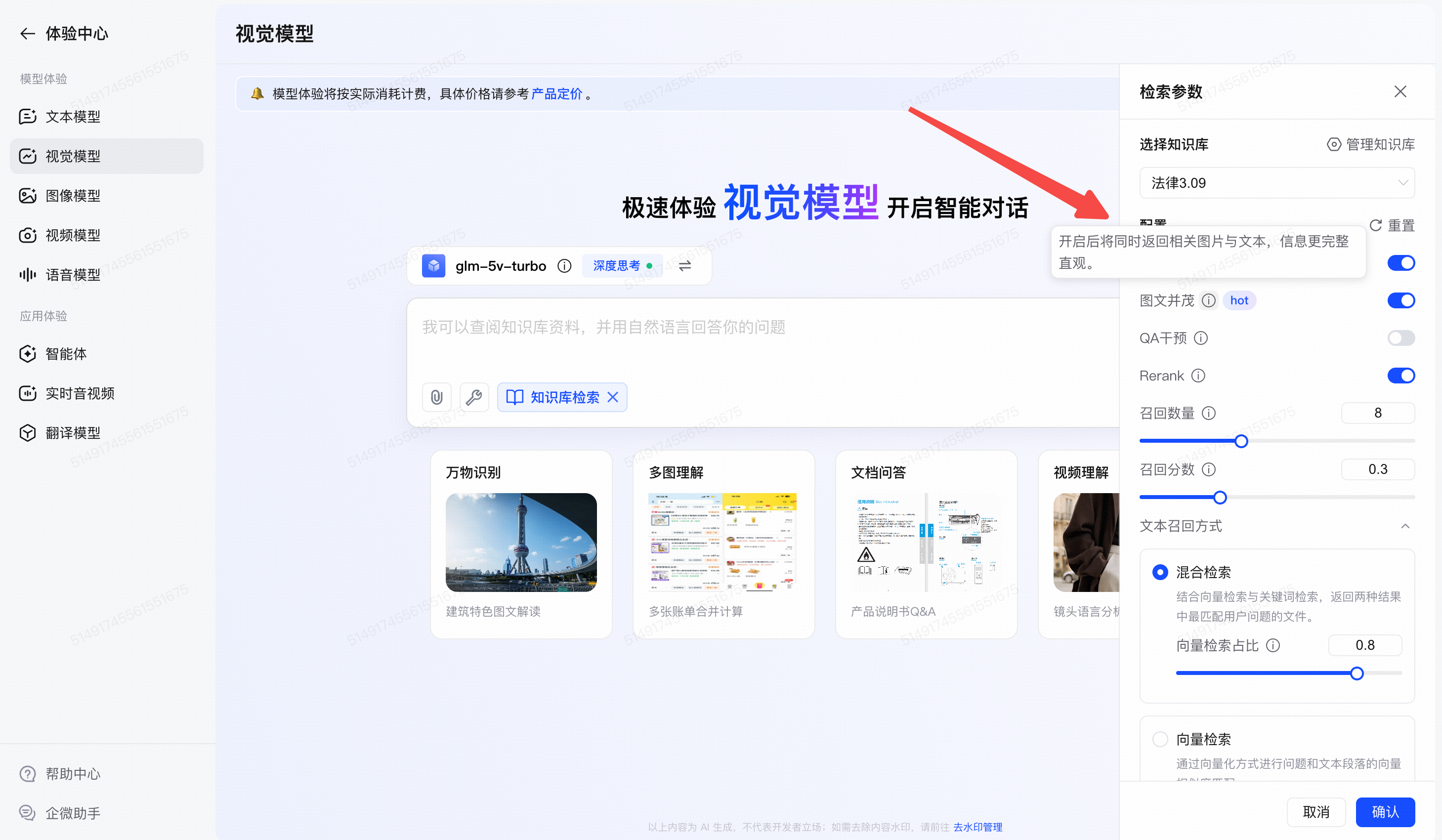
点击右侧「检索参数」面板,可对本次知识检索使用的参数进行配置。
视觉模型页面新增「图文并茂」参数。开启后,回答将同时返回图片与文本,使信息呈现更完整、更直观。
该功能支持:
* 自动匹配相关图片、图表或示意图
* 以图文混排方式呈现关键信息
* 提升阅读体验与信息传递效率
| 参数 | 说明 | 默认值 |
| ------ | --------------------------------------------------------------------------------------------- | ----------- |
| 图文并茂 | 开启后将同时返回图片与文本,使信息更完整直观。 | 关闭 |
| 问题改写 | 自动改写用户问题,扩展语义覆盖范围,提升召回率 | 关闭 |
| QA干预 | 优先从 QA 知识库匹配问答对,可设置分数阈值 | 开启,阈值 0.6 |
| Rerank | 对召回结果重排序,提升结果精准度 | 开启 |
| 召回数量 | 控制最多返回的结果条数 | 10 |
| 召回分数 | 设置最低相似度阈值,低于该值的结果不返回 | 0.3 |
| 文本检索方式 | **向量检索**:纯向量相似度匹配,适合语义理解型问答场景
**关键词检索**:通过关键词匹配
**混合检索**:向量检索 + 关键词检索结合,最优匹配;可调检索配比 | 混合检索,配比 0.8 |
参数配置与 [知识检索](/cn/guide/tools/knowledge/multimodal-retrieval) 页面一致。
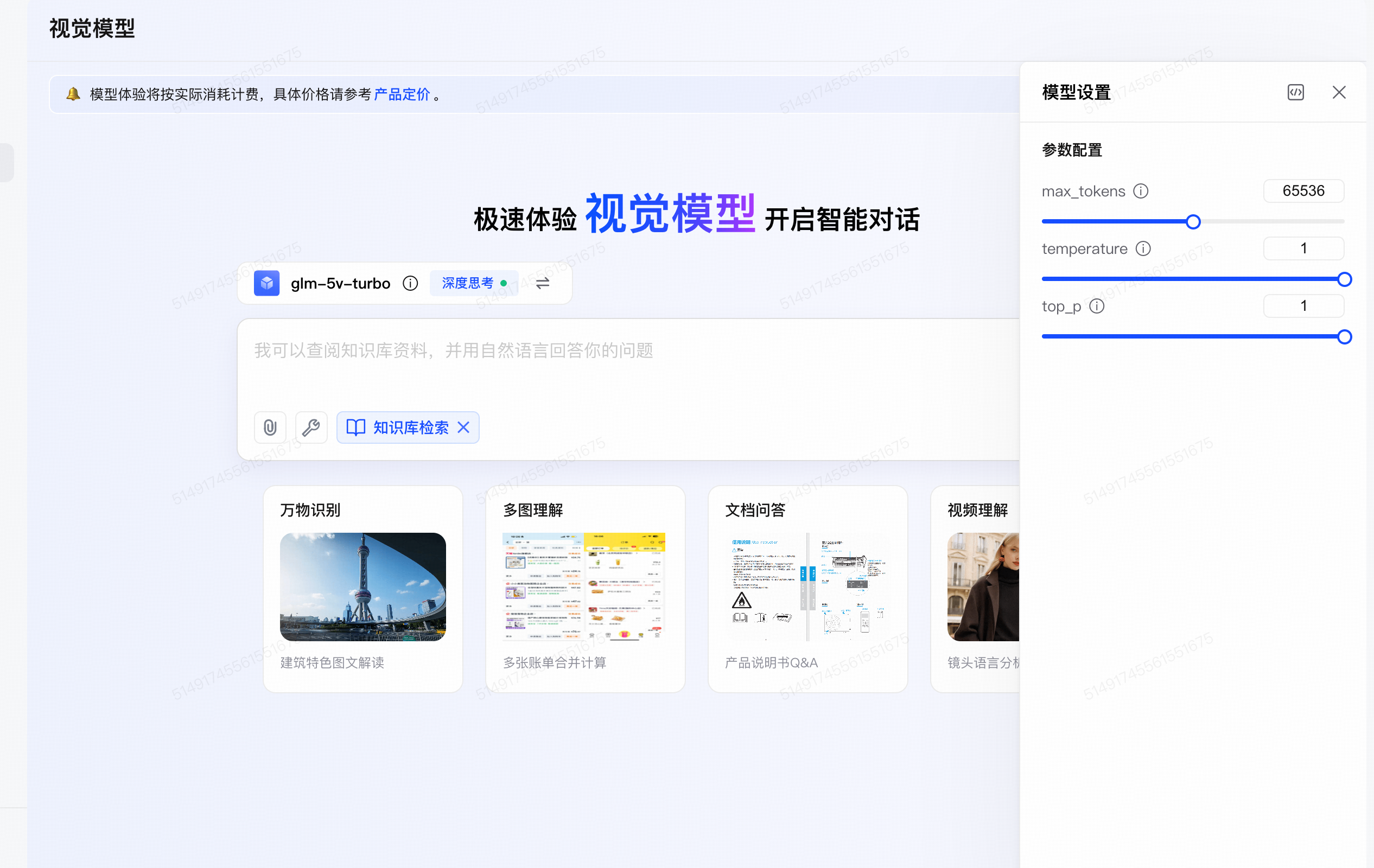
### 1.4 模型设置
点击输入框右上角调整按钮,即可展开「参数配置」侧边栏进行调整。
### 1.5 输入方式
支持上传图片、视频和文件,具体要求如下:
| 类型 | 支持格式 | 上传限制 | 数量限制 | 说明 |
| -- | --------------------- | ------------- | -------- | -------------- |
| 图片 | JPG、JPEG、PNG 等格式 | 单图不超过 5MB | 最多 150 张 | — |
| 视频 | MP4 等格式 | 单个视频不超过 200MB | 最多 1 个视频 | — |
| 文件 | PDF、Word、PPT、Text 等格式 | 单个文件不超过 50MB | 最多 5 个文件 | 单次最多解析 150 张图片 |
### 1.6 检索过程与结果展示
#### 1.6.1 检索详情展示
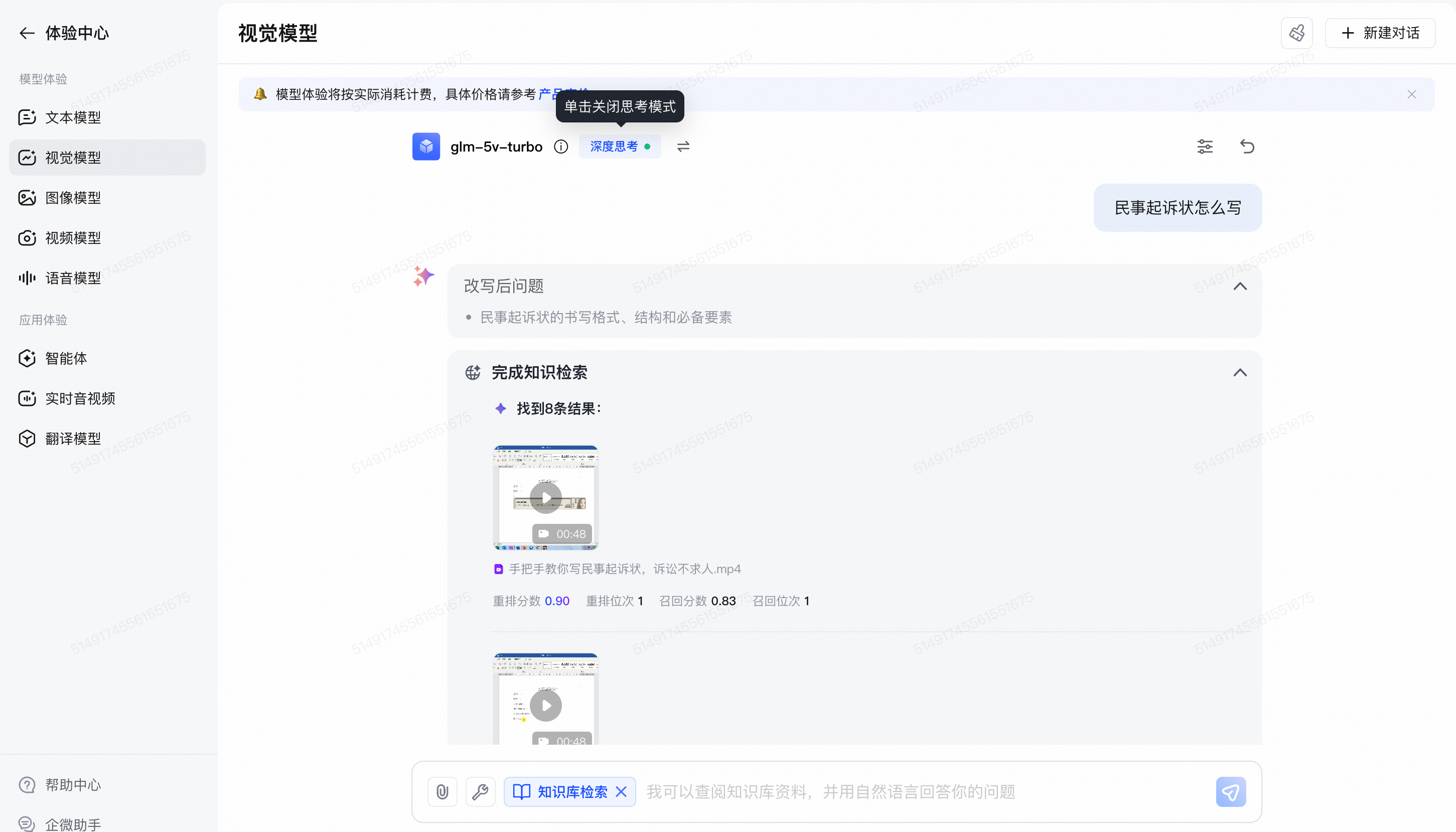
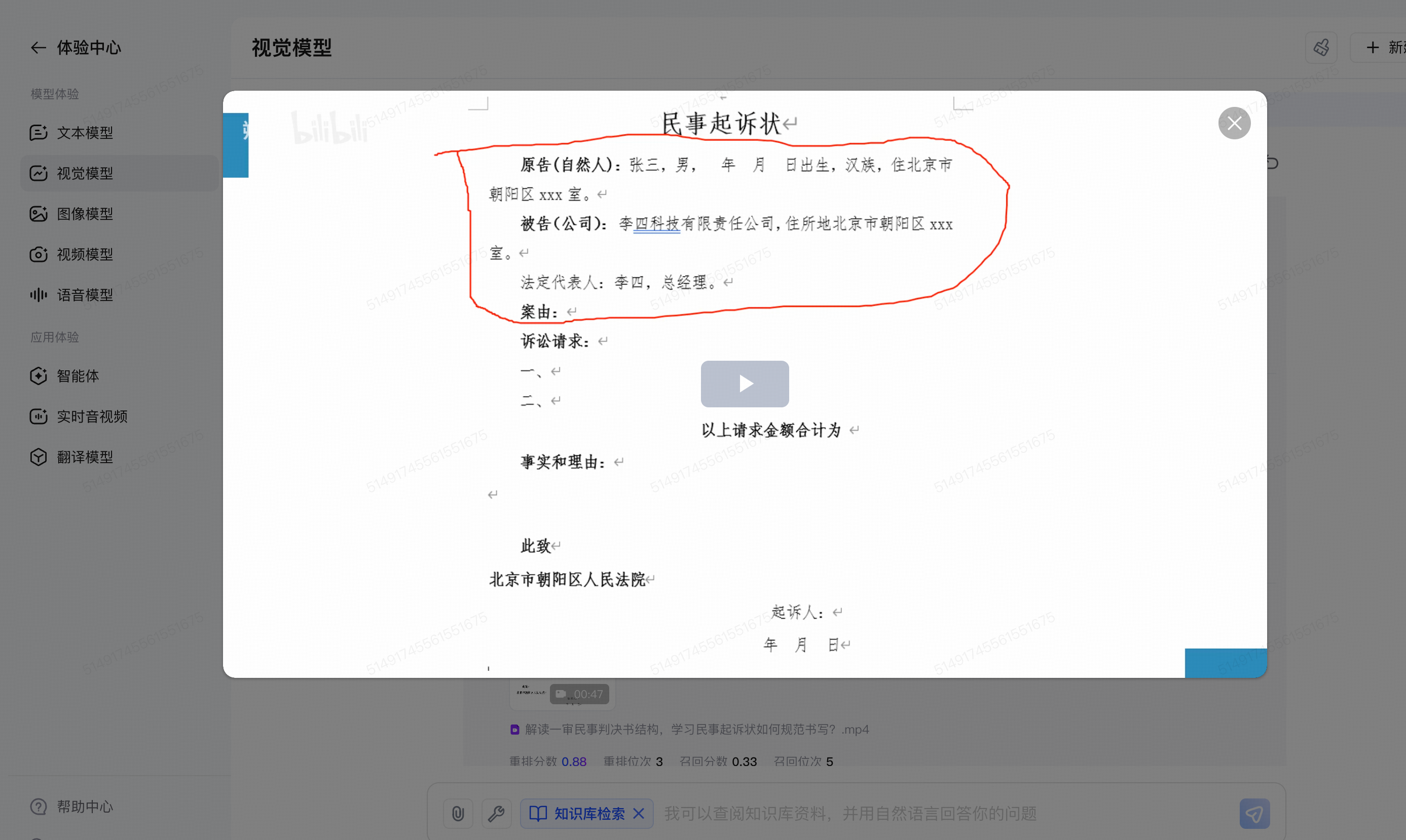
完成知识检索后,点击「完成知识检索」右侧下拉箭头,可查看详细召回结果。
开启「问题改写」后,系统会在检索前自动优化输入问题,以提升召回效果。
展示内容与知识检索页面返回结果保持一致,可用来验证检索效果。
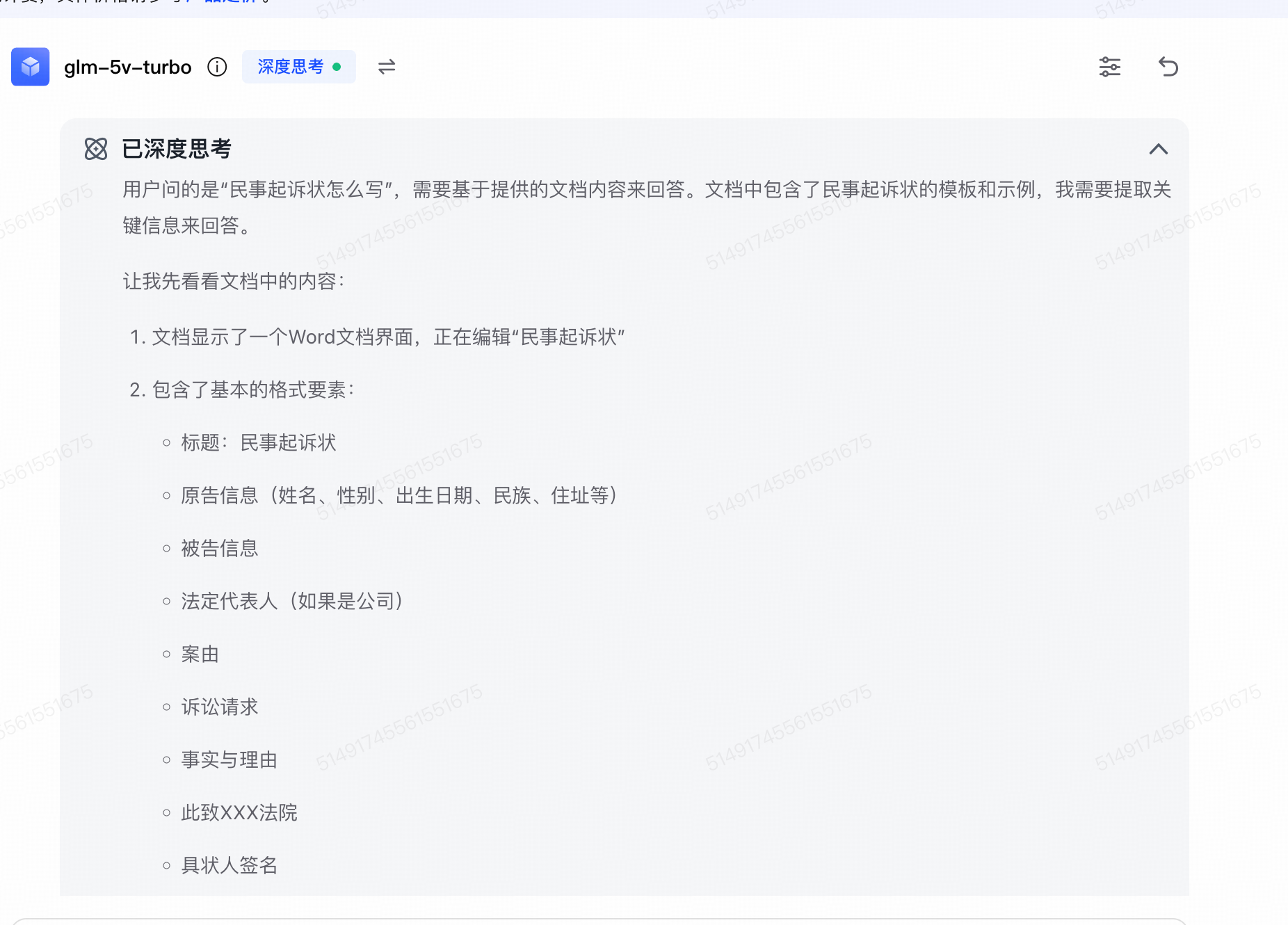
开启「深度思考」功能后,模型可对复杂任务进行更细致的拆解与推理,使生成结果更符合预期。
#### 1.6.2 多模态结果展示
开启「图文并茂」功能后,系统将同时返回相关图片与文本,帮助更直观地呈现结果内容。
除文本外,模型还可结合检索到的多模态数据,返回相关图片、图表或音频信息。
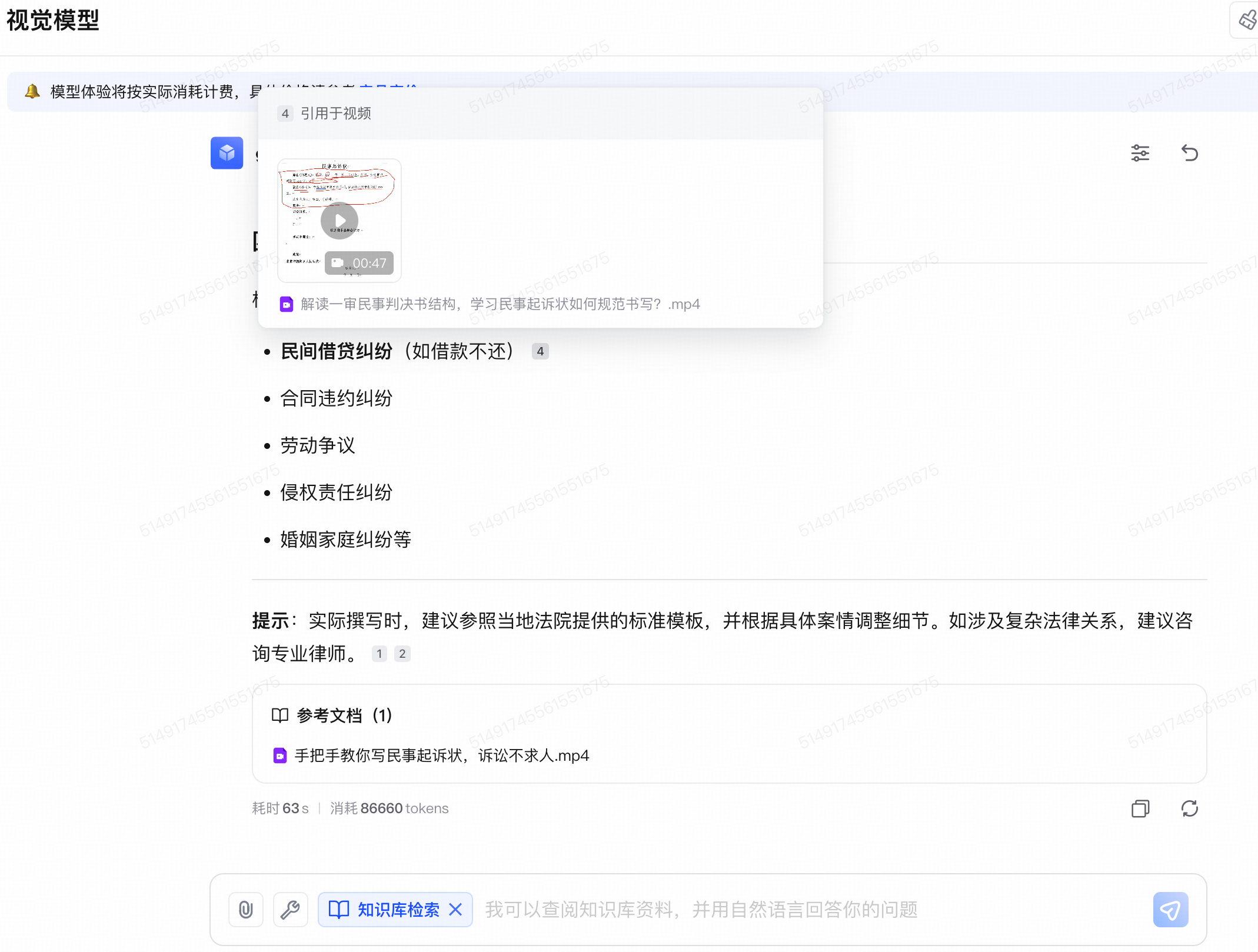
如回答内容引用了上传文件,结果中将显示引用角标。点击引用角标后,可查看对应参考内容,并定位至具体引用位置(文本切片、音频片段、视频片段)。
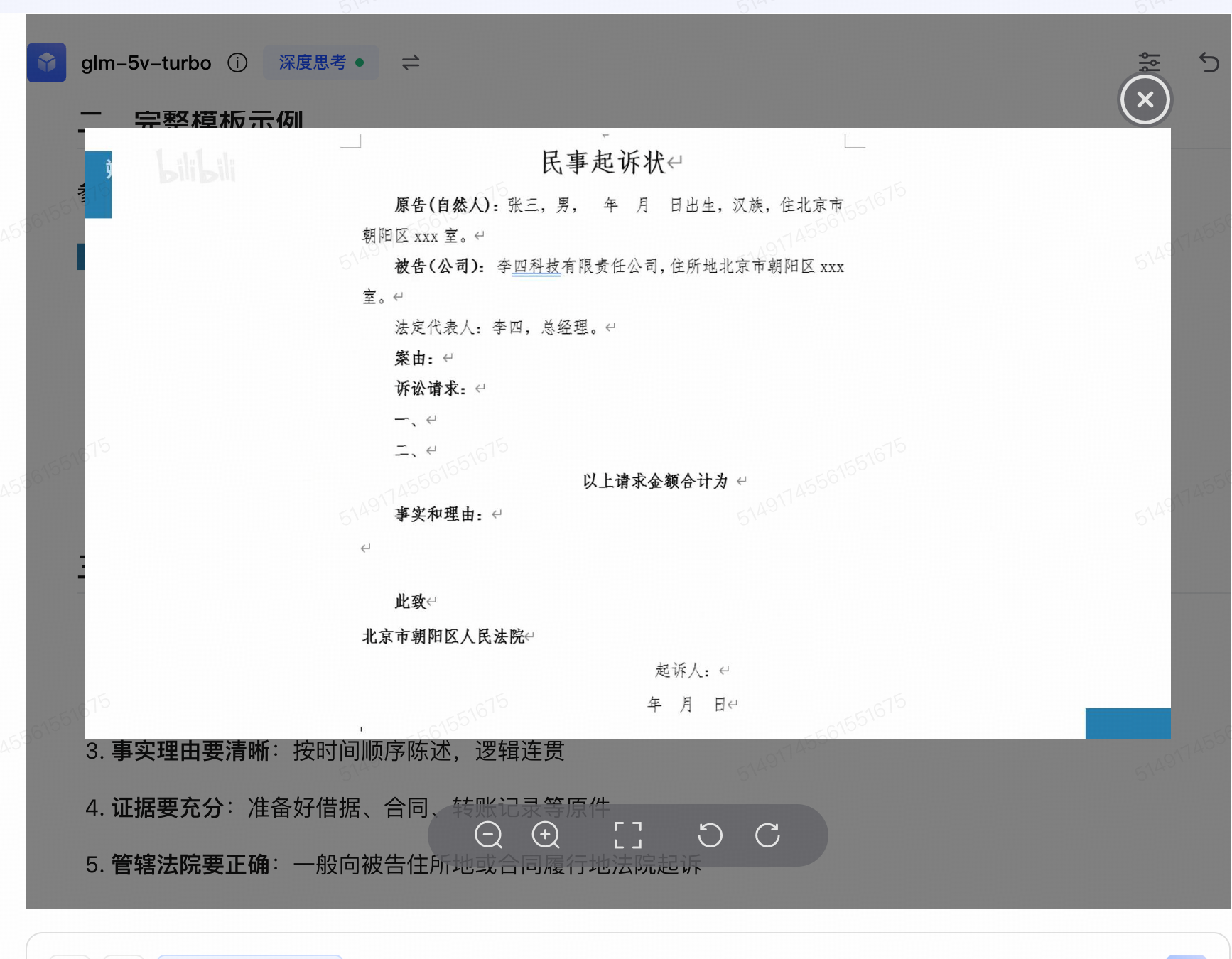
* 点击图片可放大预览
* 点击视频片段可放大播放(视频定位到相关问题具体片段,展示时长和原视频名称)
## 2. 文本模型调用
### 2.1 功能说明
在体验中心中,文本模型支持调用知识库能力。启用后,系统将在回答生成前对所选知识库执行检索,并基于检索结果生成文本回答。
该能力适用于文档问答、知识查询、资料检索等场景,支持在对话过程中选择知识库并配置检索参数。
### 2.2启用知识库
#### 2.2.1 工具选择
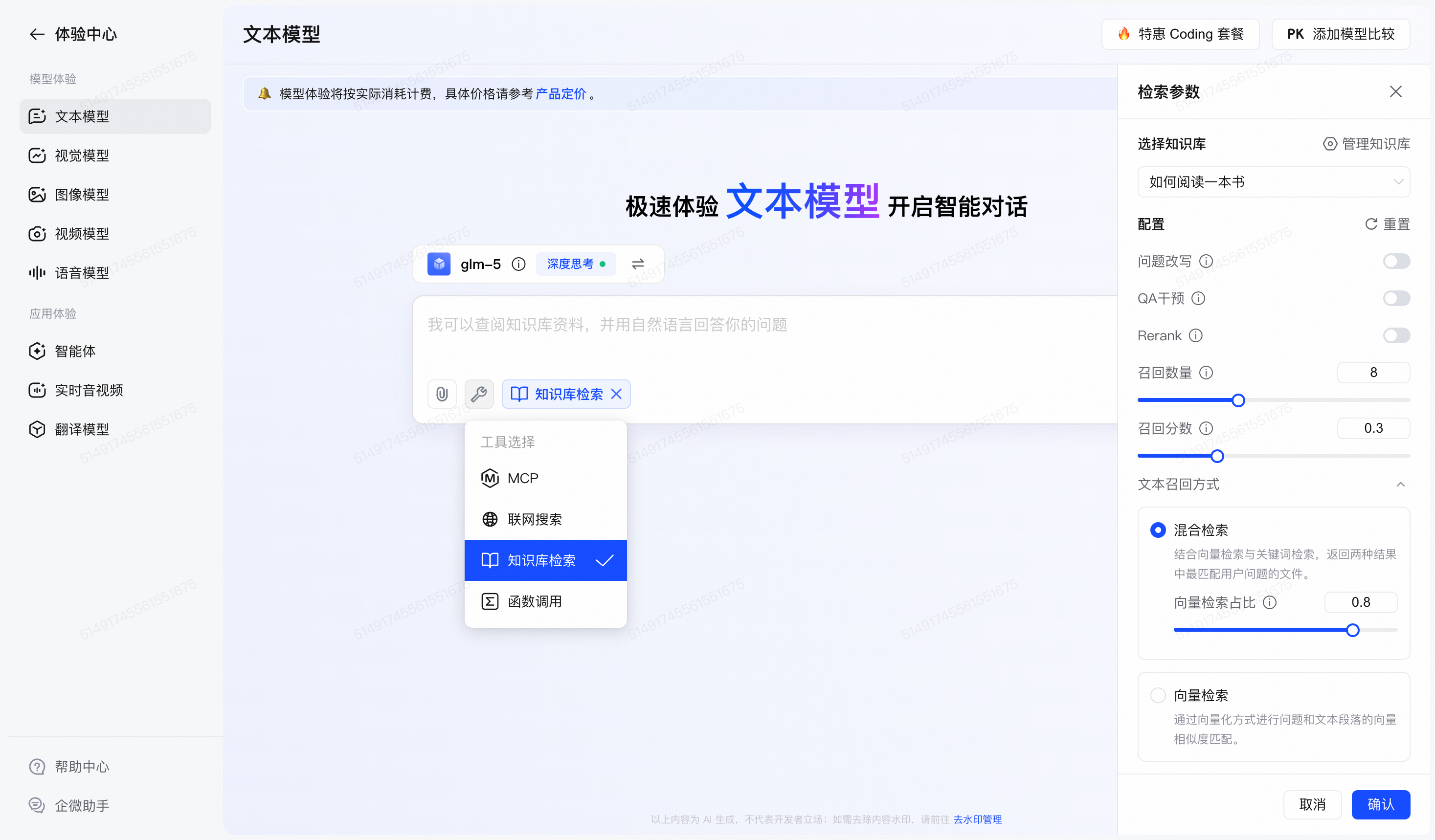
点击输入区域下方的「工具选择」按钮,可展开工具菜单。当前支持的工具包括:
* 联网搜索
* 知识库检索
* MCP
* 函数调用
选择「知识库检索」后,页面右侧将弹出「检索参数」面板,用于配置当前问答所使用的知识库及相关检索参数。
点击输入区域上方「深度思考」按钮,可自行选择开关,点击右侧调整图标可切换模型。
#### 2.2.2 选择知识库
在「检索参数」面板中,支持选择本次问答所使用的知识库(文本模型同样支持选择全模态知识库,返回回答结果为文本)。
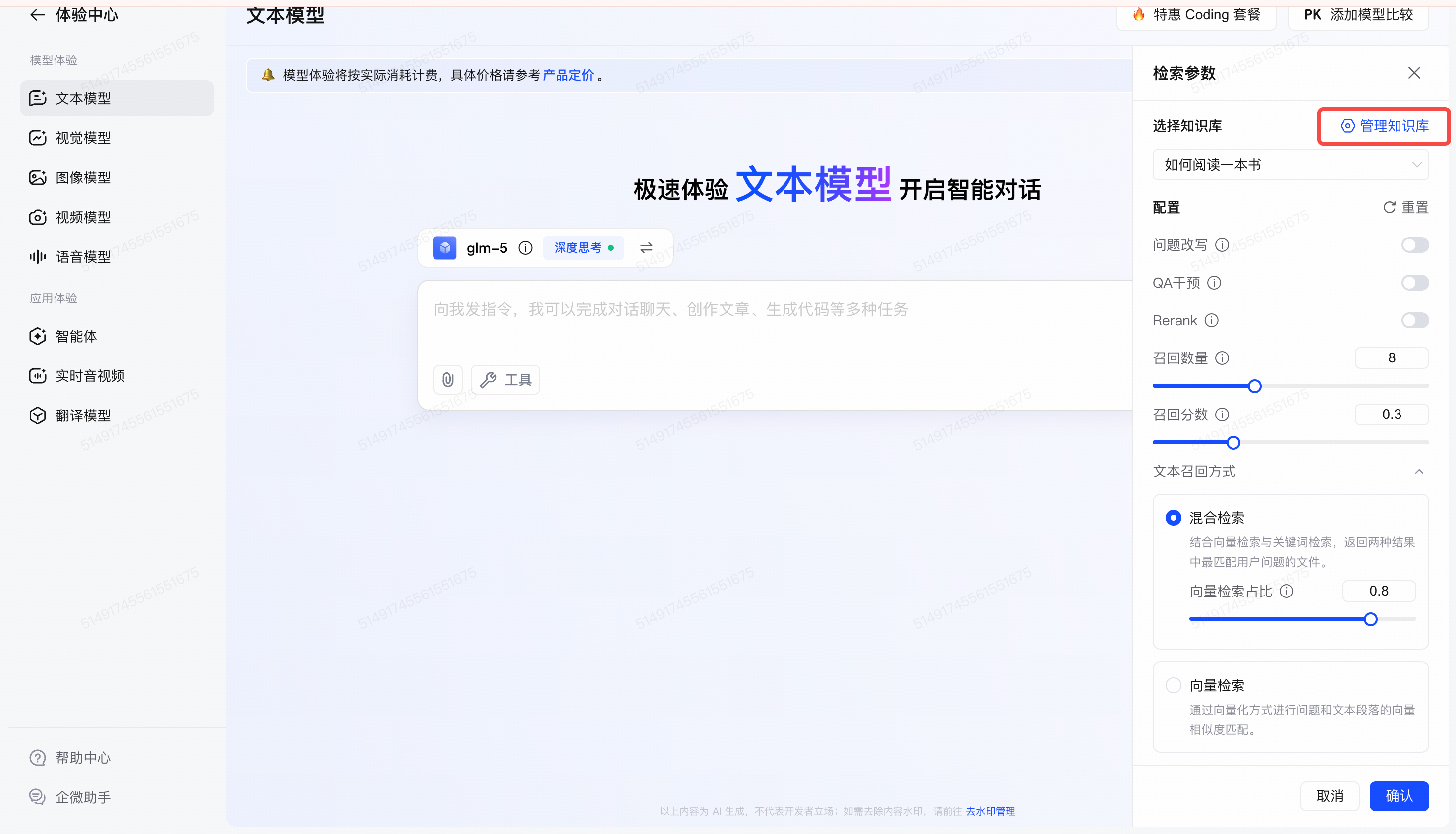
知识库选择与检索参数面板
### 2.3 检索参数设置
点击右侧「检索参数」面板,可对本次知识检索使用的参数进行配置。
参数配置与 [知识检索](/cn/guide/tools/knowledge/multimodal-retrieval) 页面一致。
| 参数 | 说明 | 默认值 |
| ------ | --------------------------------------------------------------------------------------------- | ----------- |
| 问题改写 | 自动改写用户问题,扩展语义覆盖范围,提升召回率 | 关闭 |
| QA干预 | 优先从 QA 知识库匹配问答对,可设置分数阈值 | 开启,阈值 0.6 |
| Rerank | 对召回结果重排序,提升结果精准度 | 开启 |
| 召回数量 | 控制最多返回的结果条数 | 10 |
| 召回分数 | 设置最低相似度阈值,低于该值的结果不返回 | 0.3 |
| 文本检索方式 | **向量检索**:纯向量相似度匹配,适合语义理解型问答场景
**关键词检索**:通过关键词匹配
**混合检索**:向量检索 + 关键词检索结合,最优匹配;可调检索配比 | 混合检索,配比 0.8 |
### 2.4 模型设置
发送问题后,页面默认弹出展示「模型设置」面板;也可点击「参数配置」手动打开该面板。
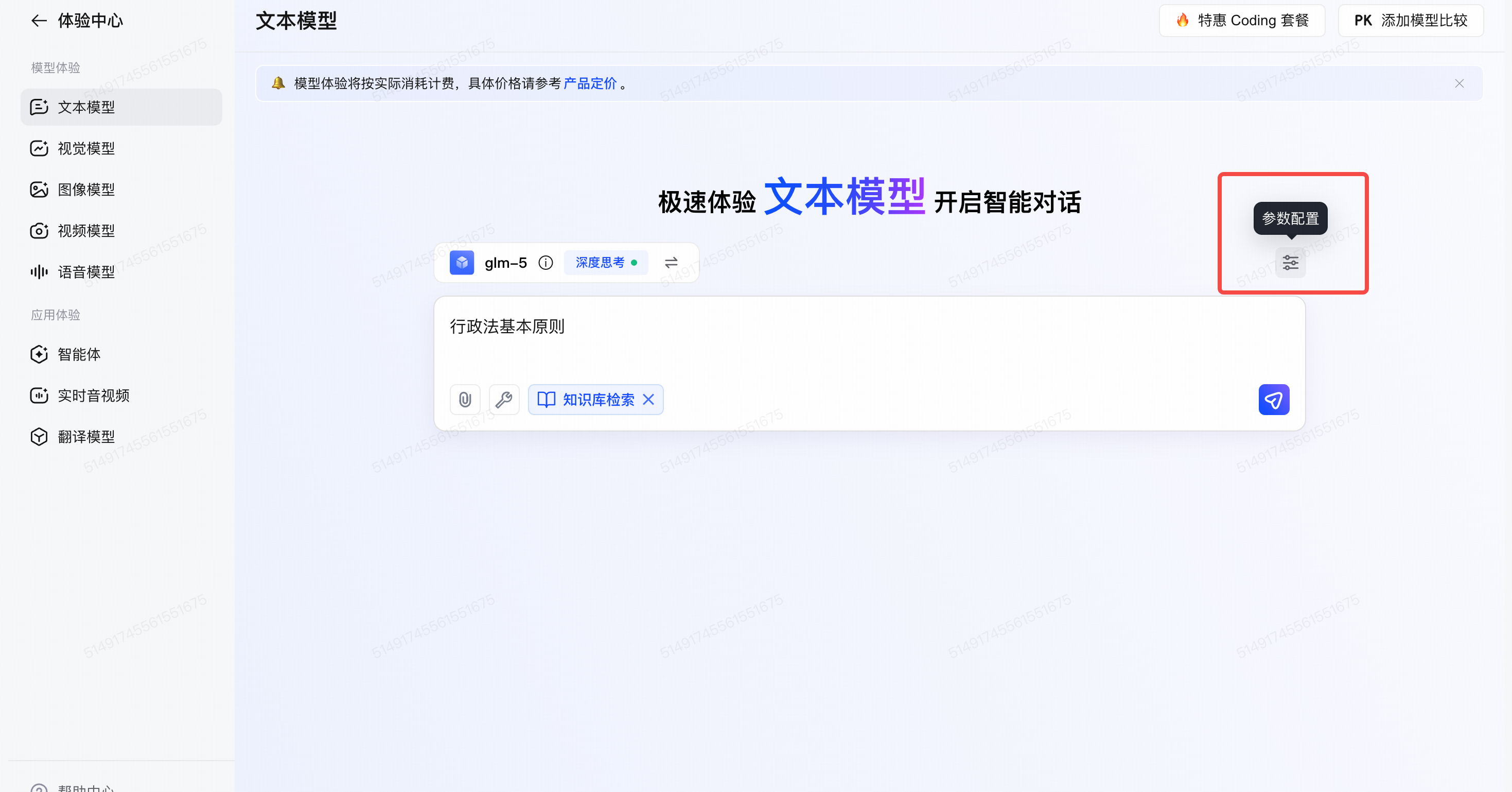
在「模型设置」侧边栏中,点击「模板管理」可选择预设指令模板。当前支持的模板包括:
* 智能客服
* 员工查询
* 技术诊断
* 合规审查
* 学习辅导
选择模板后,点击「应用」即可覆盖当前输入框内容;也支持根据实际需求自行编写 Prompt。
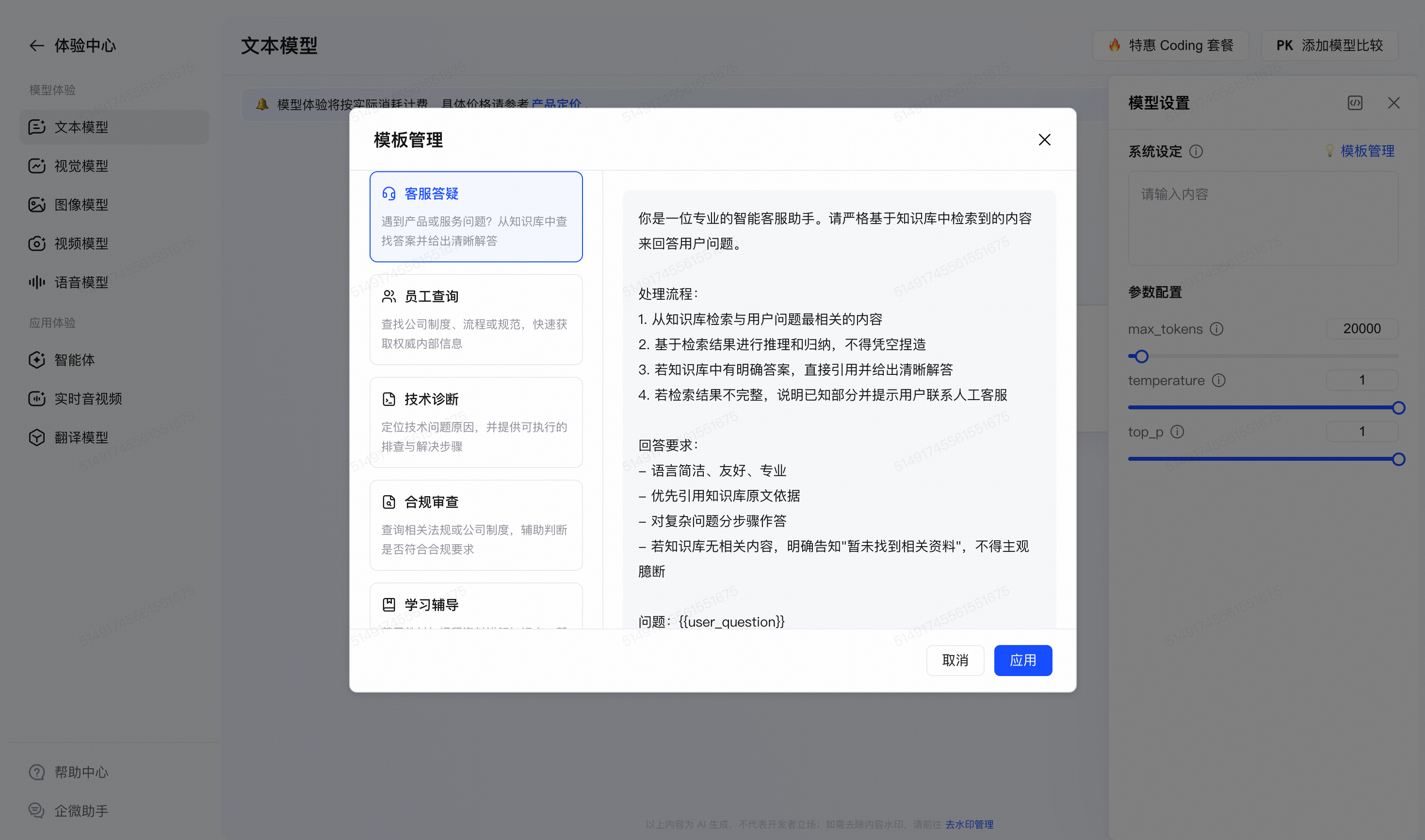
模型设置与模板管理
### 2.5 输入方式
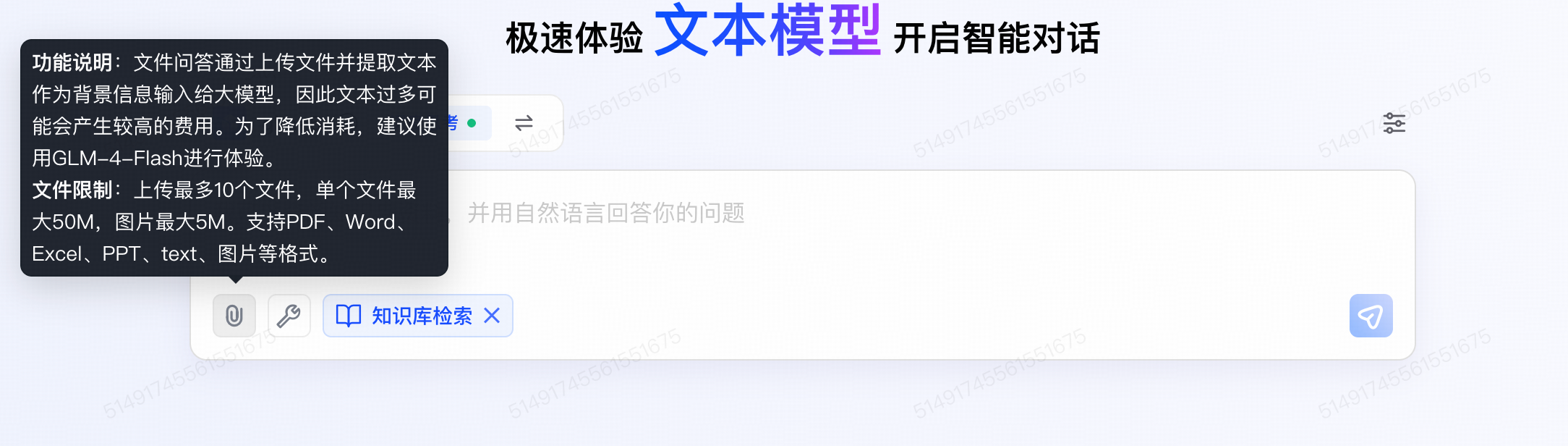
输入框支持以下能力:
* 文本输入 支持直接输入自然语言问题。
* 文件上传 支持上传文件作为问答上下文。 支持格式包括 PDF、Word、Excel、PPT、text、图片。
上传限制如下:
* 最多上传 10 个文件
* 单个文件最大 50MB
* 图片单张最大 5MB
### 2.6 检索过程与结果展示
#### 2.6.1 问题改写展示
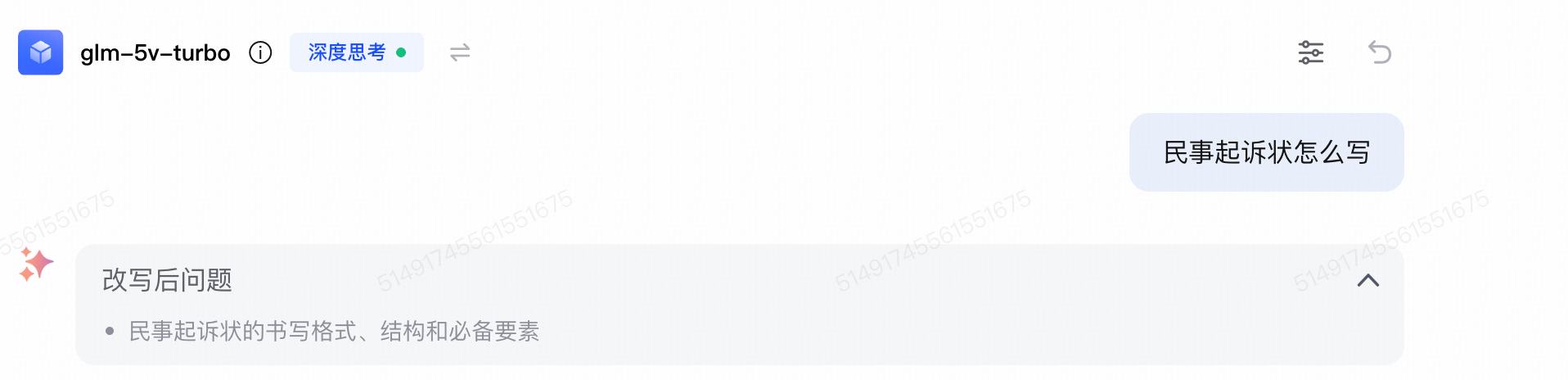
开启「问题改写」后,系统会在检索前自动优化输入问题,以提升召回效果。
例如,输入“民事起诉状怎么写”时,系统将其改写为更适合检索的表达,并展示在检索过程区域中。
#### 2.6.2 检索详情展示
完成知识检索后,点击「完成知识检索」右侧下拉箭头,可查看详细召回结果。
每条结果通常包含以下信息:
* 召回片段内容摘要
* 来源文档名称
* 相似度分数
* 重排序位置等指标
展示内容与知识检索页面返回结果保持一致。
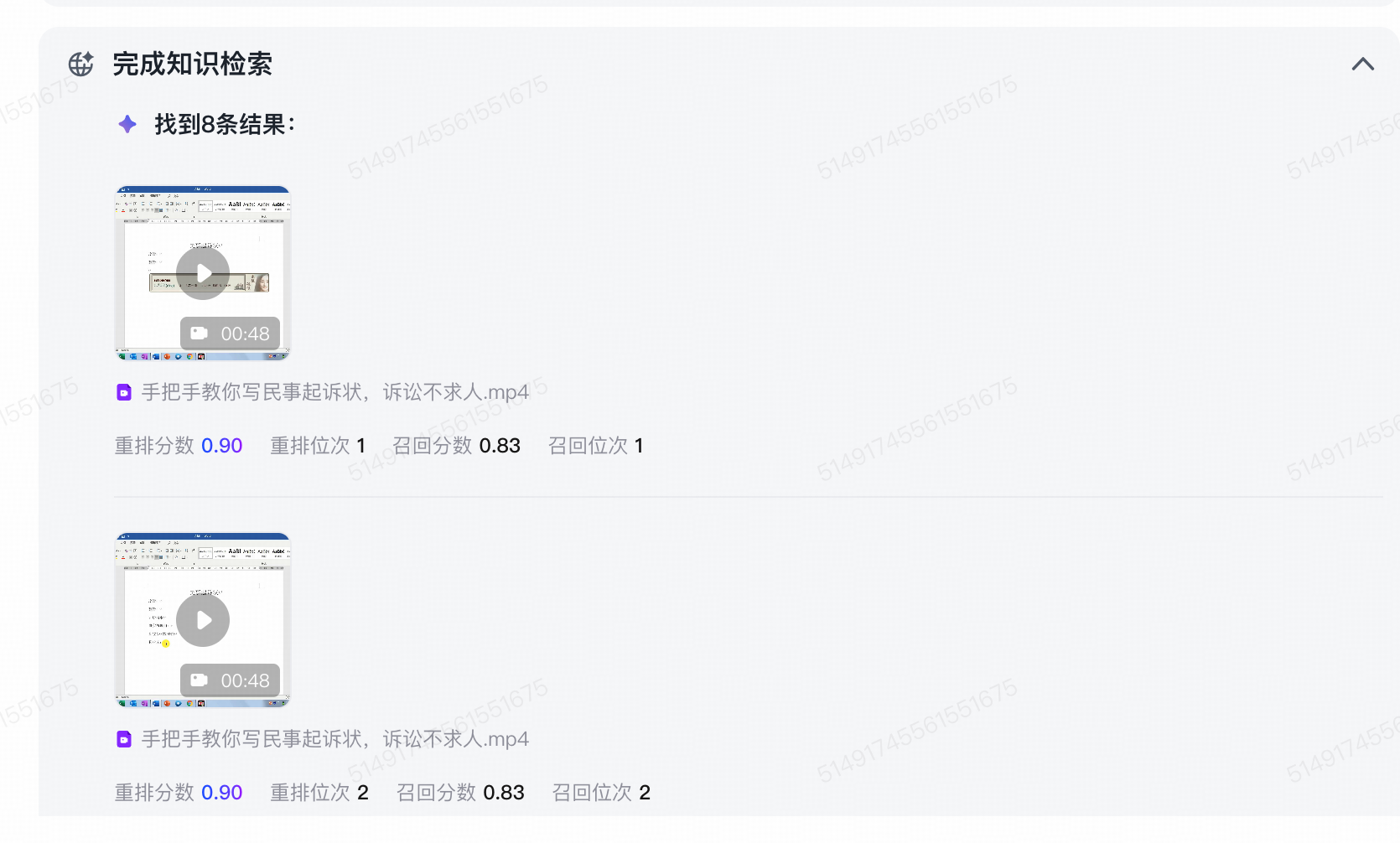
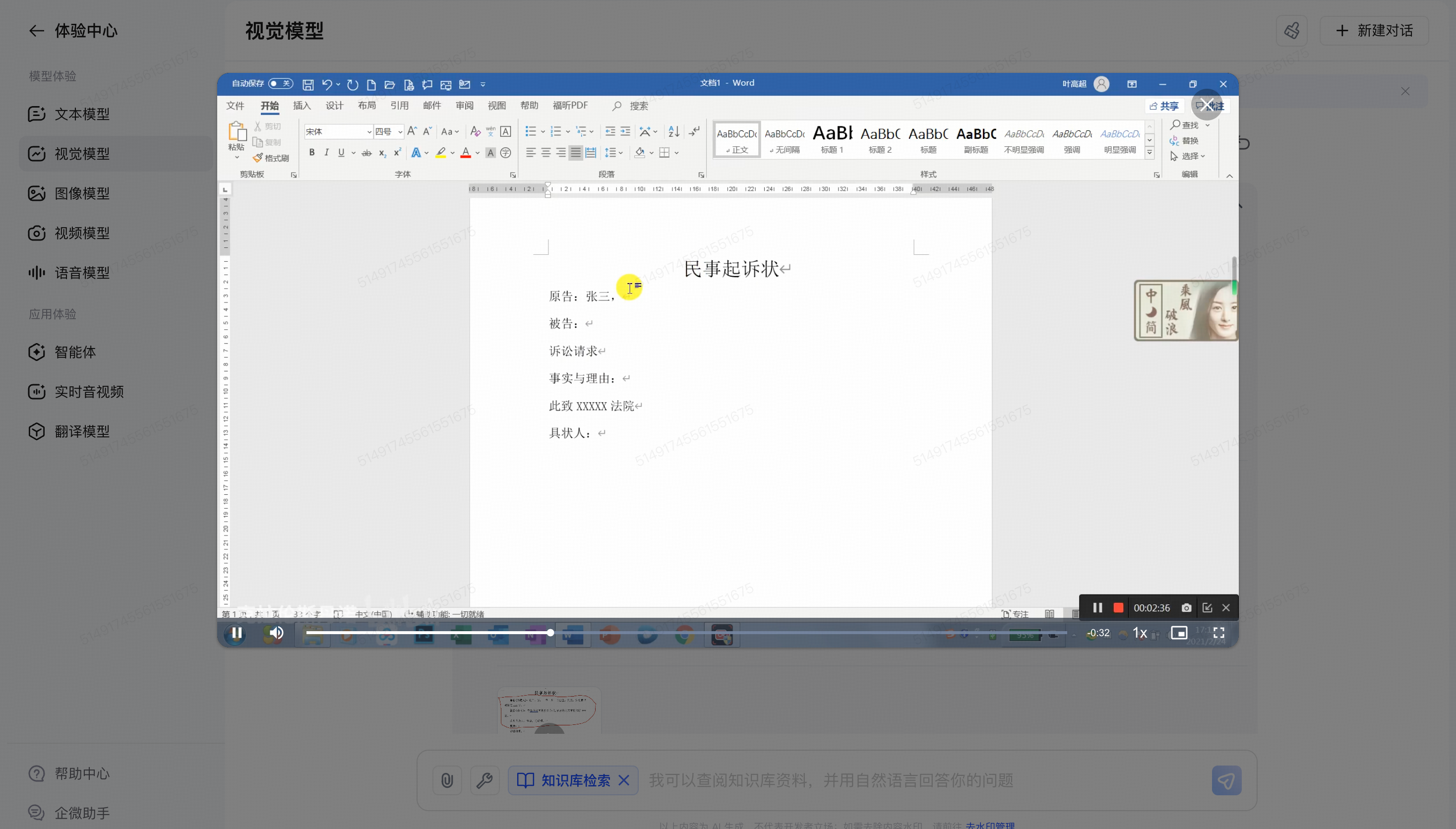
点击具体检索结果后,可进一步查看对应内容详情。
**异常处理**: 若检索失败或结果为空,系统会给出提示(如“知识检索调用失败/结果返回为空”),并基于模型自身知识库给出回答,同时告知您未引用任何参考资料。
#### 2.6.3 回答生成
系统将基于检索到的知识内容生成最终回答。
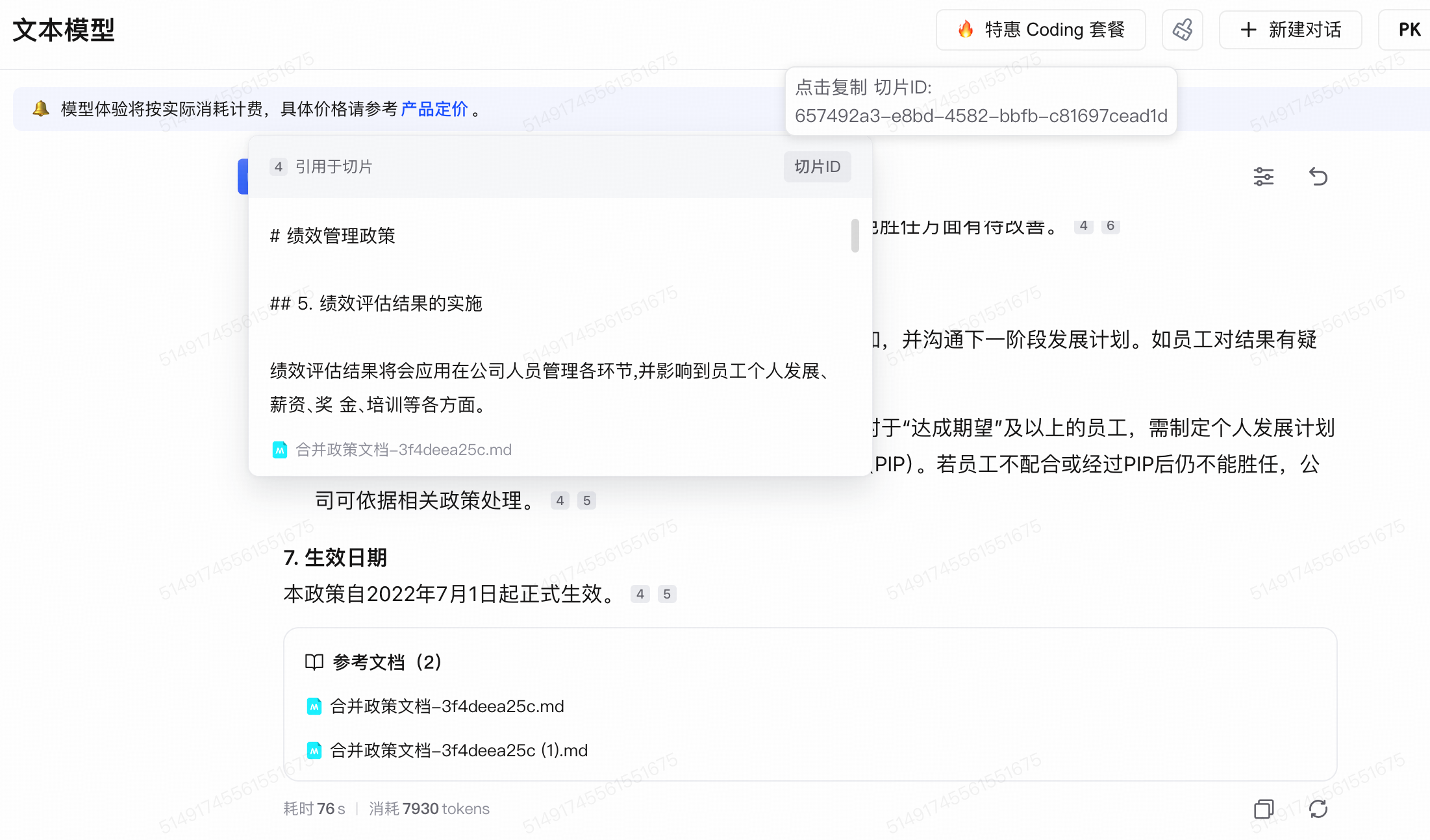
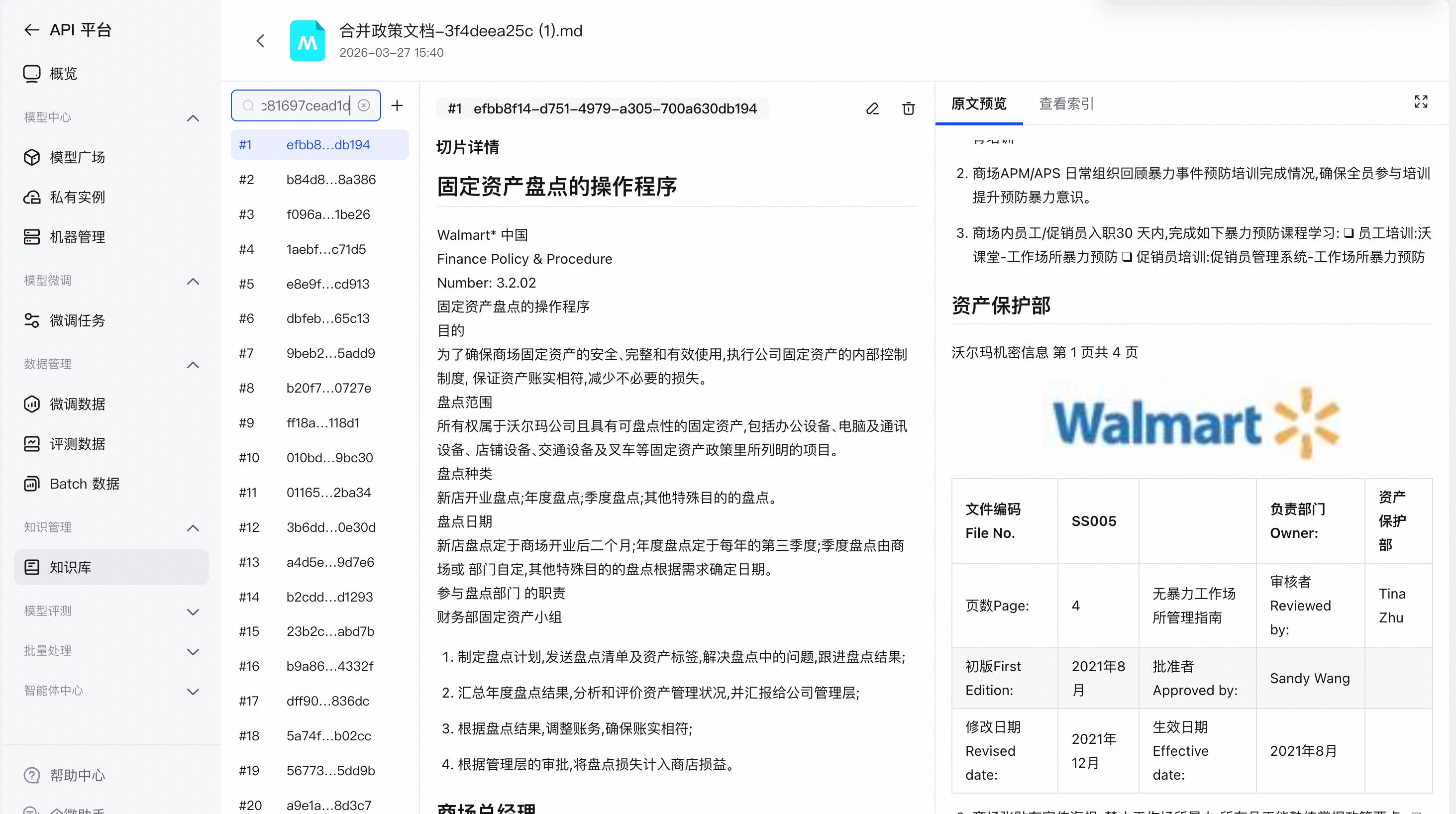
鼠标悬浮在文末角标上时,即可查看 “切片预览”,点击右上角「切片ID」即可复制,可到对应知识库具体查看。
文末将会展示参考文档,点击后即可跳转至原文档页面。