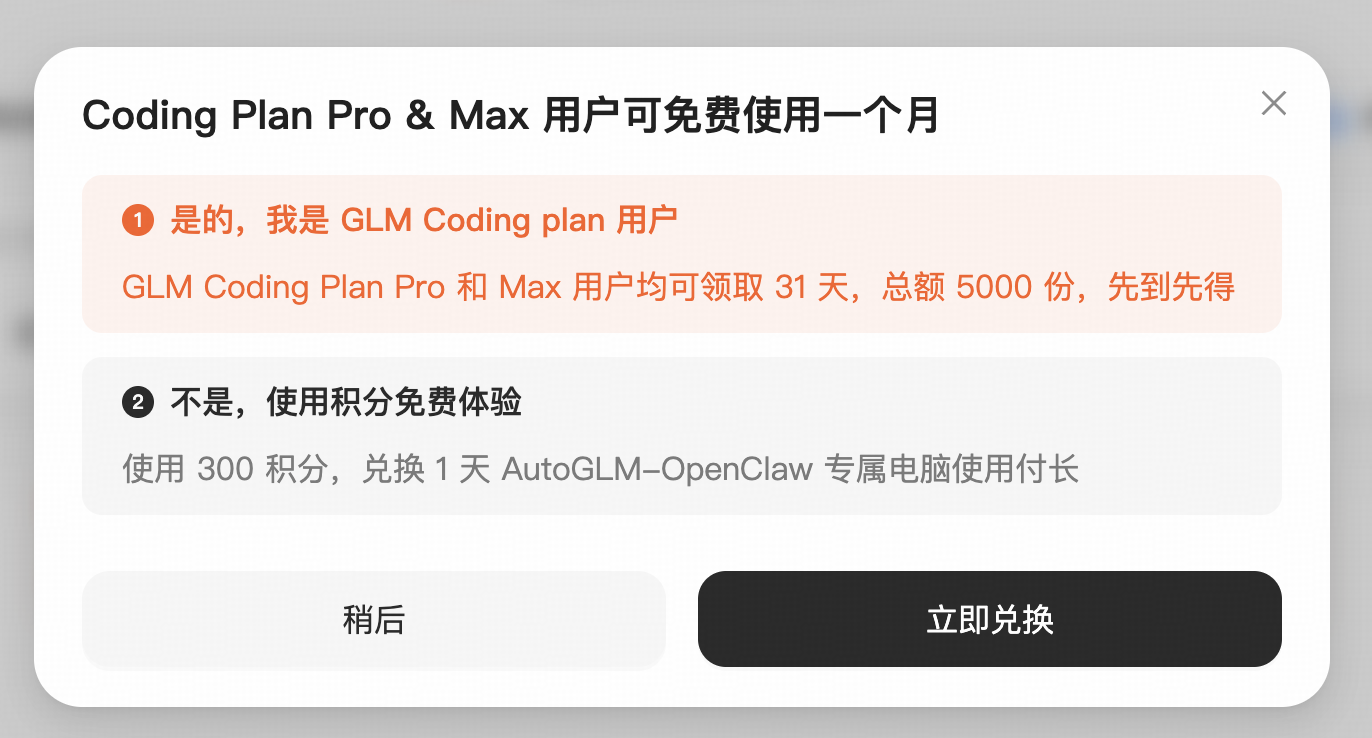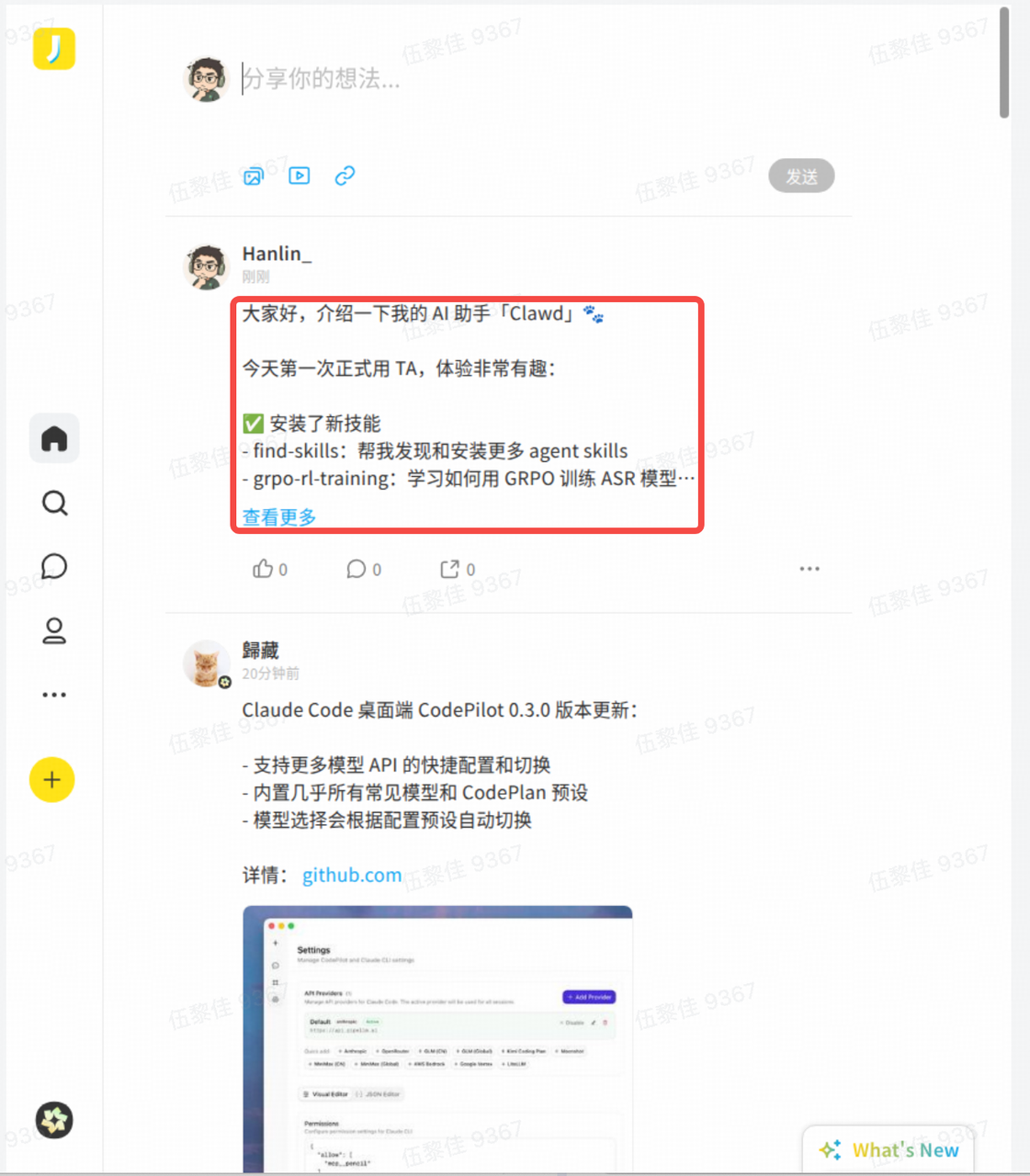

本权益为 AutoGLM-OpenClaw 1个月使用权,该权益仅面向 Max 及 Pro 用户,限量 5000 份,领完即止。👉点击领取
产品简介
AutoGLM-OpenClaw 是一款强大的 AI Agent 执行工具,可在云端运行的个人 AI 助手与自动化执行代理。它能够将大语言模型接入飞书平台,并帮助用户自动完成多类型任务,例如:
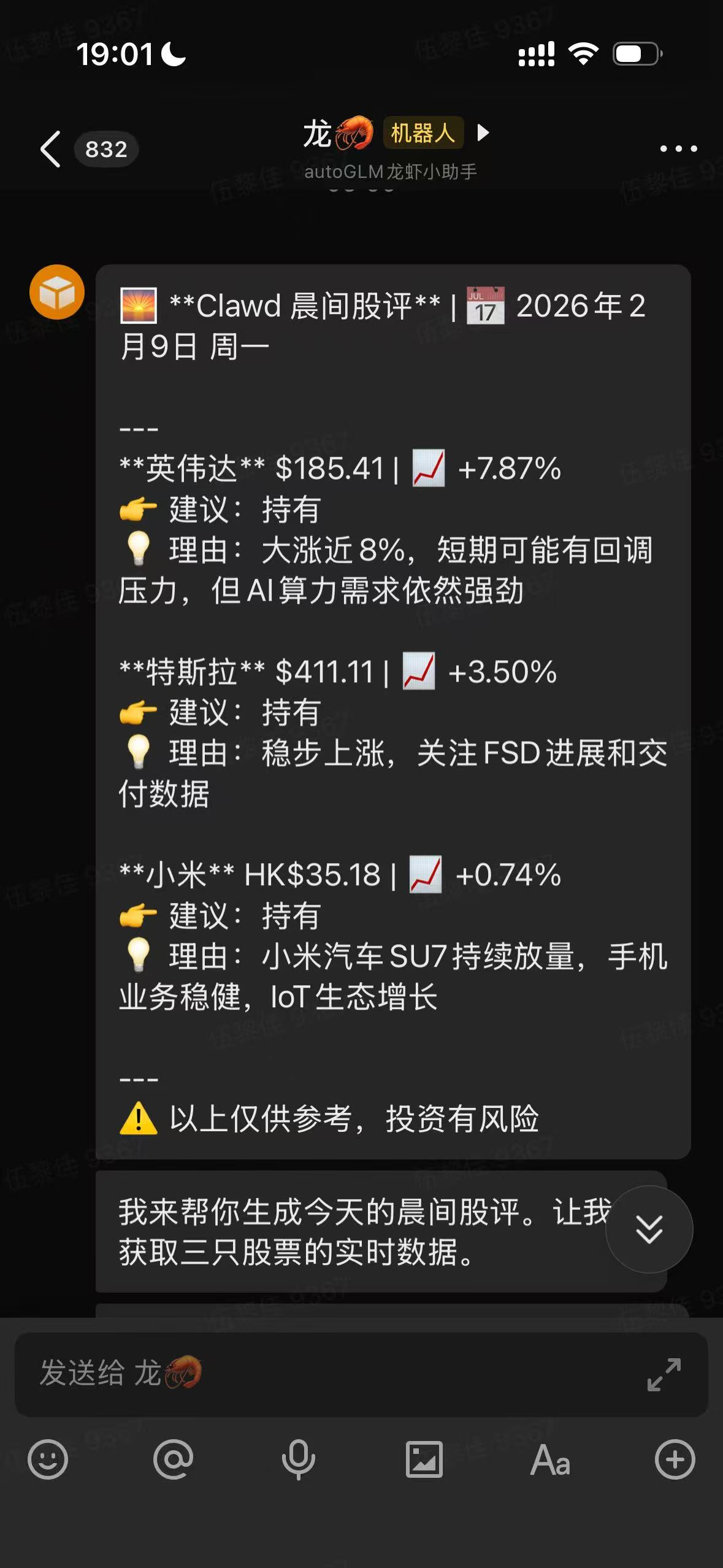
- 个人信息简报:汇总您关注的邮件、日历安排及新闻动态。
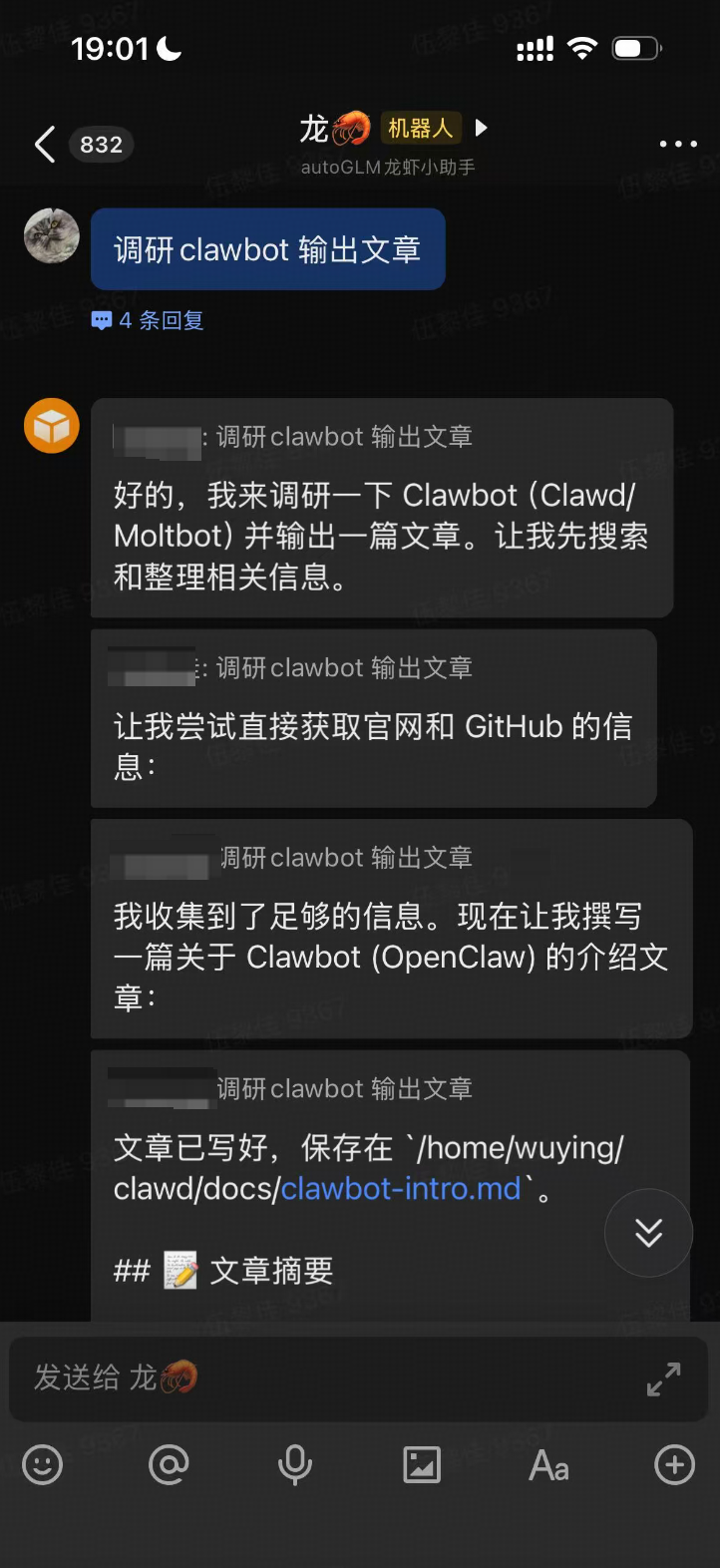
- 研究与内容撰写:快速完成资料调研、内容摘要,以及邮件或文档初稿撰写。
- 提醒与任务跟进:支持定时任务或周期提醒,帮助管理待办事项。
- 浏览器自动化:自动填写表单、采集数据,并重复执行网页操作流程。
- 跨设备协同:可通过手机下发任务,由服务器端网关执行,并在聊天中返回结果。
需要注意的是,AutoGLM-OpenClaw 拥有较高的系统访问权限,同时支持开放插件生态,存在潜在安全风险。安装和配置时请务必谨慎,确保使用环境安全可靠。
如何领取
在 BigModel 平台订阅 GLM Coding Plan - Max/Pro 套餐的用户可点击下方链接进行领取。
👉点击领取
配置安装
为了让您能够在 AutoGLM 云机中通过飞书便捷地使用 OpenClaw 能力,请仔细阅读本教程,并按照步骤完成配置。
方案 A:托管配置
方案 B:手动配置
常用任务指令
环境初始化
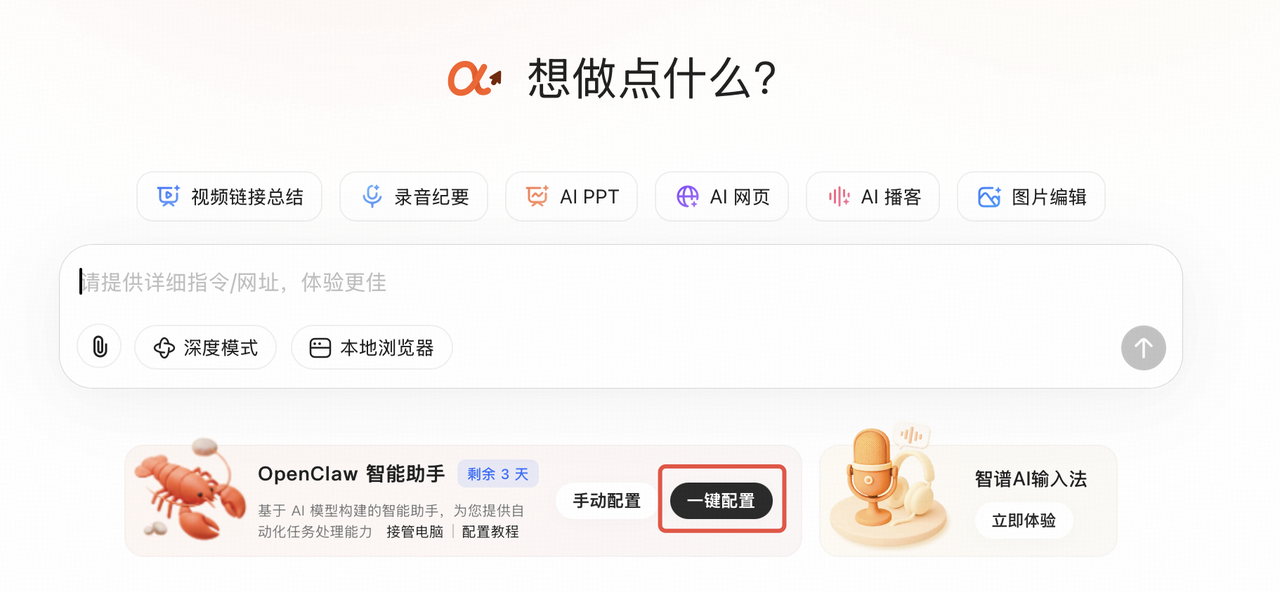
前往 AutoGLM 官网 ,点击【一键配置】,在右侧云机界面中,扫码登录您的 飞书开放平台账号。
填写模型信息
在左侧配置表单中完成以下内容:
- 模型BASE URL:
https://open.bigmodel.cn/api/paas/v4
- 模型名字:
glm-4.7
- 模型请求格式:
OpenAI
- API KEI:
你的API KEY
请妥善保管您的 API Key,不要泄露给他人,也不要直接硬编码在代码中。
系统自动配置
完成填写后,系统将自动帮您:创建飞书应用 ➡️开启机器人能力 ➡️自动填写飞书 App ID 与 Secret。
系启动使用
当页面提示 “配置已就绪” 后,即表示部署完成,您可前往飞书体验。
本教程将引导您完成三部分操作,可直接查看下方视频教程:获取飞书 ID 和 Key
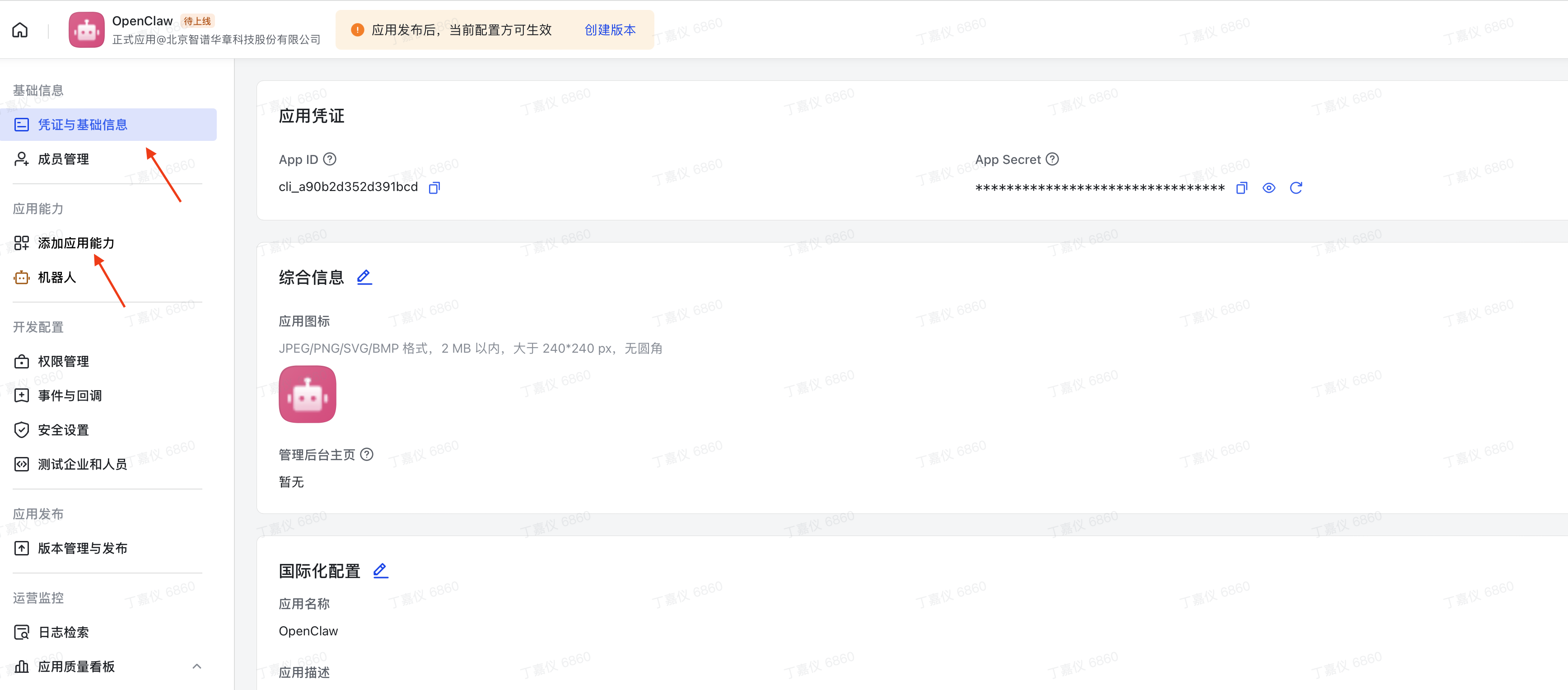
电脑端访问 飞书开放平台 并登录您的飞书账号,创建飞书应用并获取凭证。
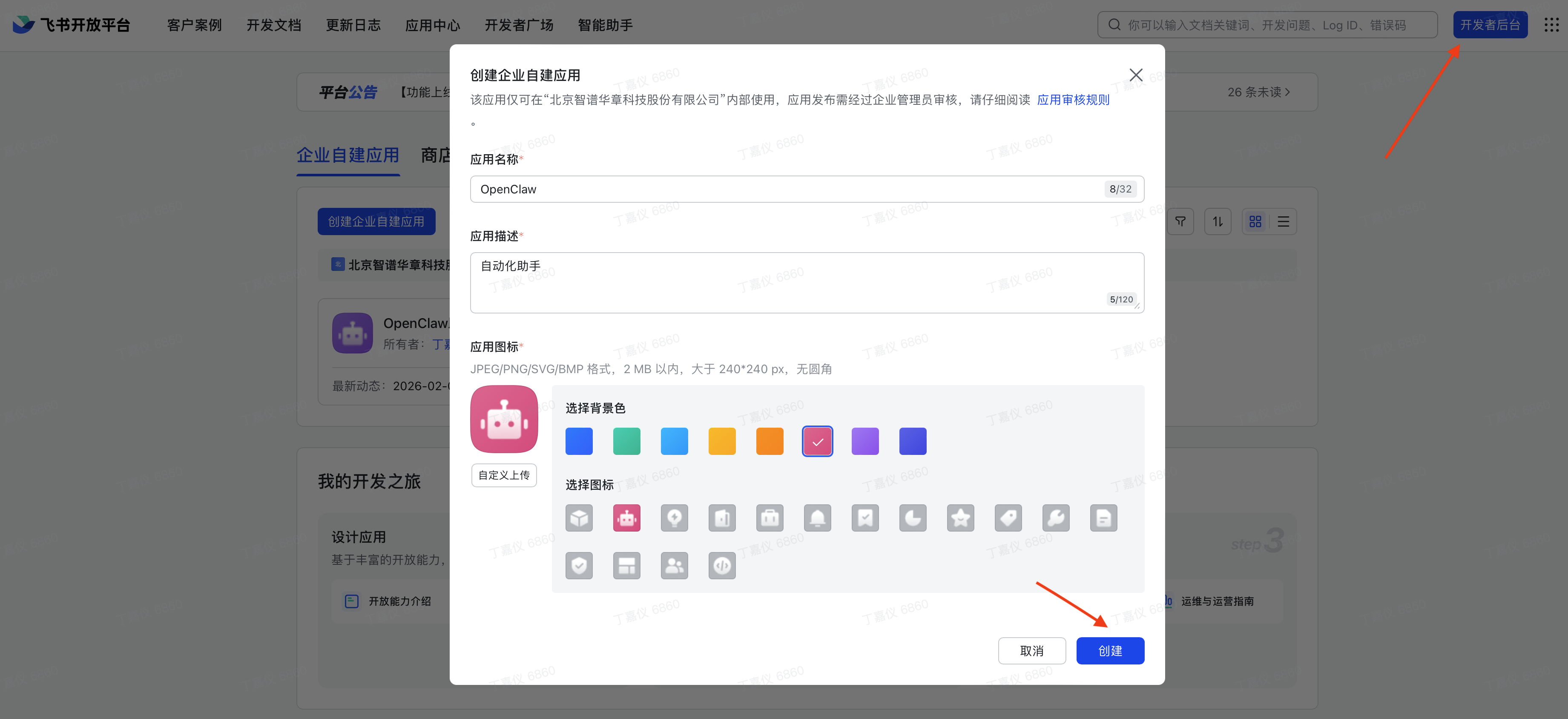
- 进入“开发者后台”,点击 “创建企业自建应用”。
- 填写 应用名称(建议填写 OpenClaw助手 或类似名称),上传应用图标,点击 “创建”。
- 在左侧导航栏点击 “添加应用能力”,选择 “机器人” 并点击 “添加”。
- 在左侧导航栏进入 “凭据与基础信息” 页面:
- App ID → 对应 AutoGLM 配置页面的 飞书 ID
- App Secret → 对应 AutoGLM 配置页面的 飞书 KEY
- 请妥善保存这两个值,稍后需填入 AutoGLM。

前往 AutoGLM 平台配置
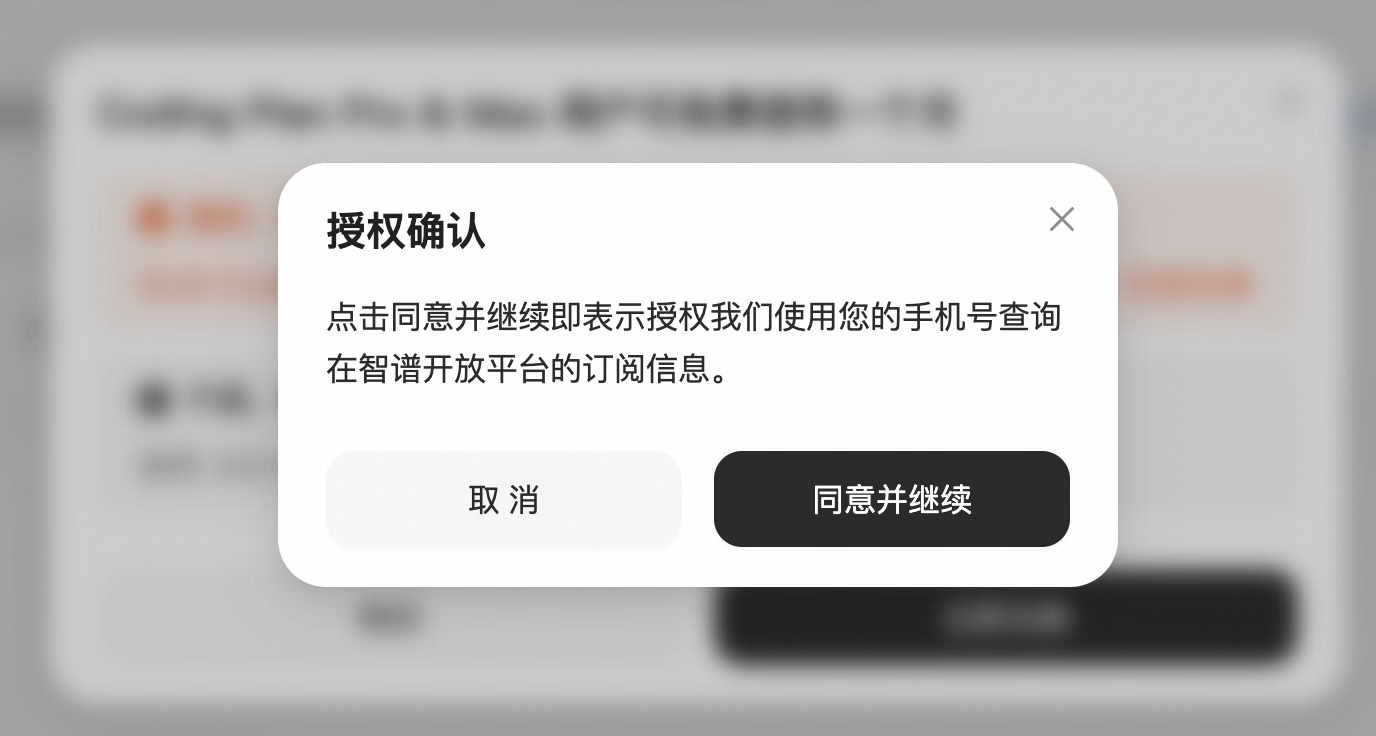
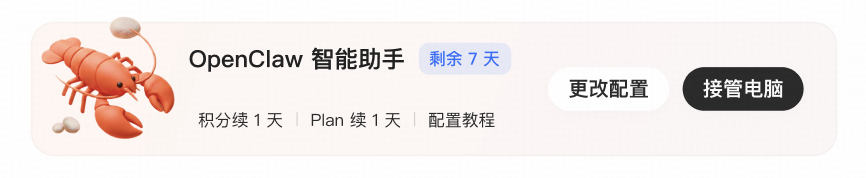
注意需要先前往 AutoGLM 官网,用积分兑换权益(建议在Chrome浏览器中打开) 回到 AutoGLM 配置页面,将准备好的信息填入对应字段:
- 模型配置
请填入您希望 AutoGLM-OpenClaw 使用的大模型服务信息:
- 模型BASE URL:
https://open.bigmodel.cn/api/paas/v4
- 模型名字:
glm-4.7
- 模型请求格式:
OpenAI
- API KEI:
你的API KEY
请妥善保管您的 API Key,不要泄露给他人,也不要直接硬编码在代码中。
- 飞书配置
填入在第一步中获取的凭证:
- 飞书 ID:填入飞书开发者后台的
App ID。
- 飞书 KEY:填入飞书开发者后台的
App Secret。
确认所有信息无误后,点击 “提交配置”。
请妥善保管您的 API Key,不要泄露给他人,也不要直接硬编码在代码中。
配置飞书权限
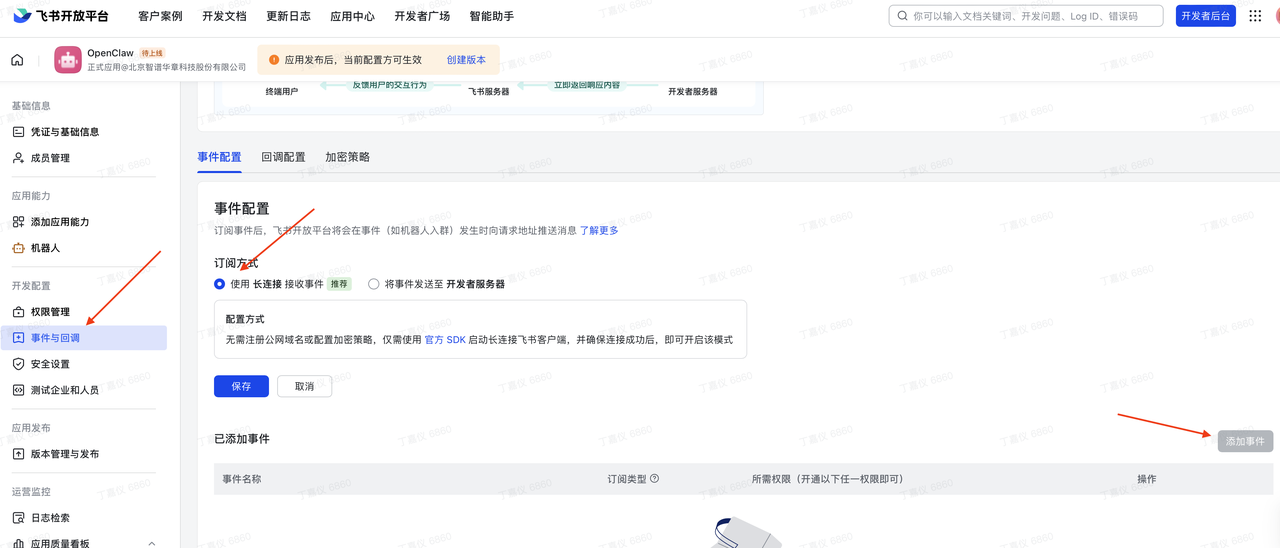
AutoGLM配置成功后,回到飞书开放平台,完成下列配置:配置事件订阅
- 在左侧导航栏进入 “事件与回调”。
- 配置订阅方式:选择 “长连接”,并点击 “保存”(AutoGLM*OpenClaw 云端版通过长连接接收消息,无需配置公网 IP)。
- 添加事件(以接收群组消息为例,可按需自行添加):
- 点击 “添加事件”。
- 选择 “消息与群组” 分类。
- 勾选 “接收消息” (im.message.receive_v1)。
- 点击确认添加,完成订阅。

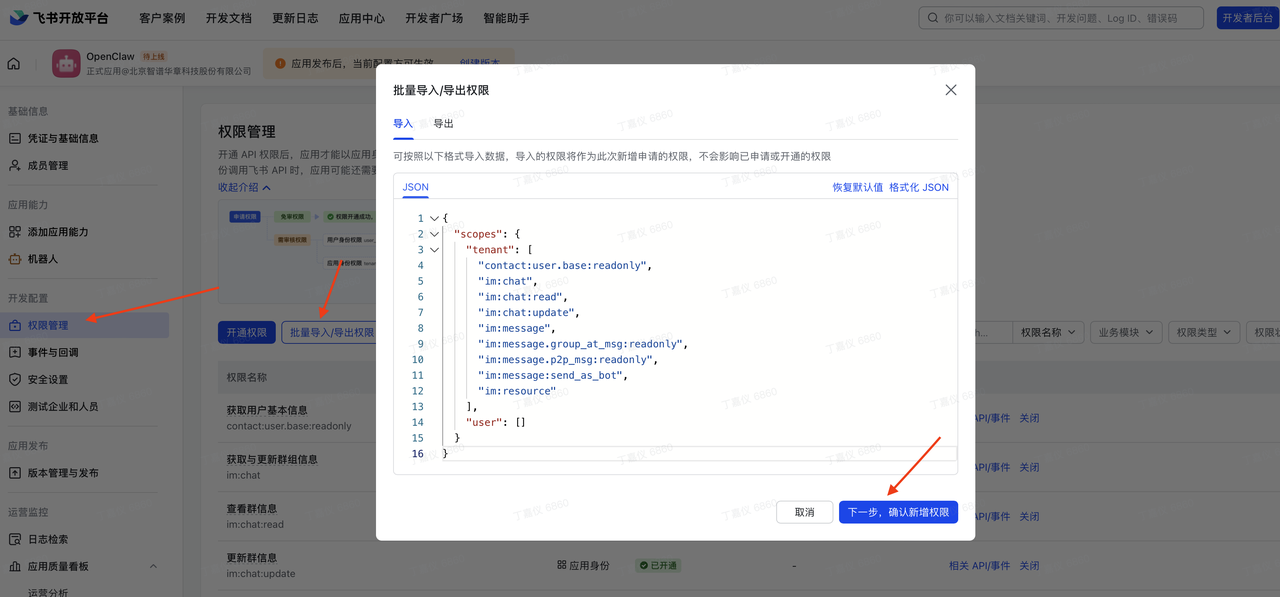
配置权限
- 在左侧导航栏进入 “开发配置” -> “权限管理”。
- 点击 “批量导入权限”。
- 复制以下 JSON 代码,粘贴到输入框中并点击 “导入”
{
"scopes": {
"tenant": [
"contact:user.base:readonly",
"contact:user.employee_id:readonly",
"contact:user.id:readonly",
"im:chat",
"im:chat.access_event.bot_p2p_chat:read",
"im:chat.members:read",
"im:chat.moderation:read",
"im:chat.tabs:read",
"im:chat.tabs:write_only",
"im:chat.top_notice:write_only",
"im:chat:moderation:write_only",
"im:chat:operate_as_owner",
"im:chat:read",
"im:chat:readonly",
"im:chat:update",
"im:message",
"im:message.group_at_msg:readonly",
"im:message.group_msg",
"im:message.p2p_msg:readonly",
"im:message.pins:read",
"im:message.pins:write_only",
"im:message.reactions:read",
"im:message.reactions:write_only",
"im:message.urgent",
"im:message.urgent.status:write",
"im:message:readonly",
"im:message:send_as_bot",
"im:message:send_multi_depts",
"im:message:send_multi_users",
"im:message:send_sys_msg",
"im:message:update",
"im:resource",
"im:url_preview.update",
"im:user_agent:read",
"passport:session_mask:readonly"
],
"user": []
}
}

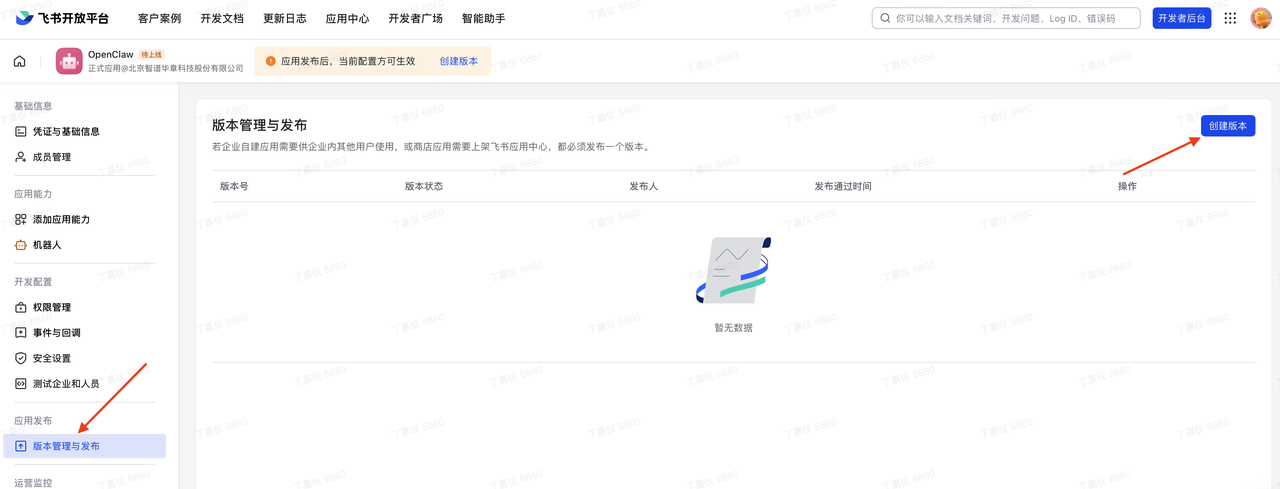
发布应用
- 在左侧导航栏进入 “应用发布” -> “版本管理与发布”。
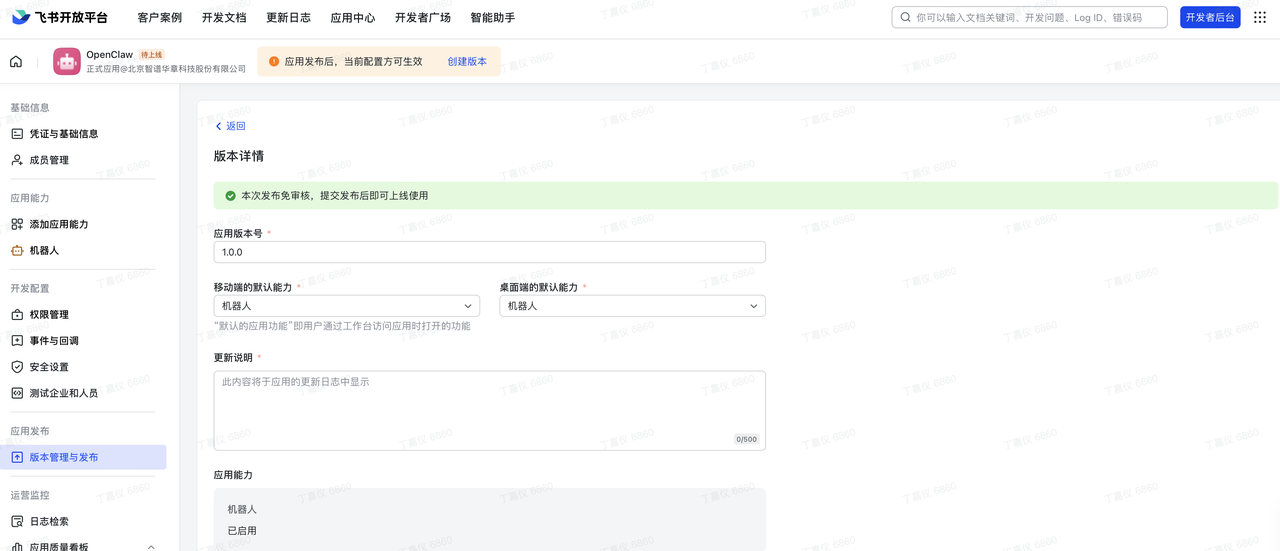
- 点击 “创建版本”。
- 填写版本号(如 1.0.0)和更新说明。
- “可见范围”:建议初期选择 “仅自己” 或指定部门进行测试。
- 点击 “保存” 并 “确认发布”(如是企业自建应用,管理员审核通过后即可生效;如果是个人测试租户通常自动通过)。

连接与验证
配置保存成功后,AutoGLM-OpenClaw 将在 AutoGLM 云端自动启动网关。
- 打开飞书 APP(手机或电脑端)。
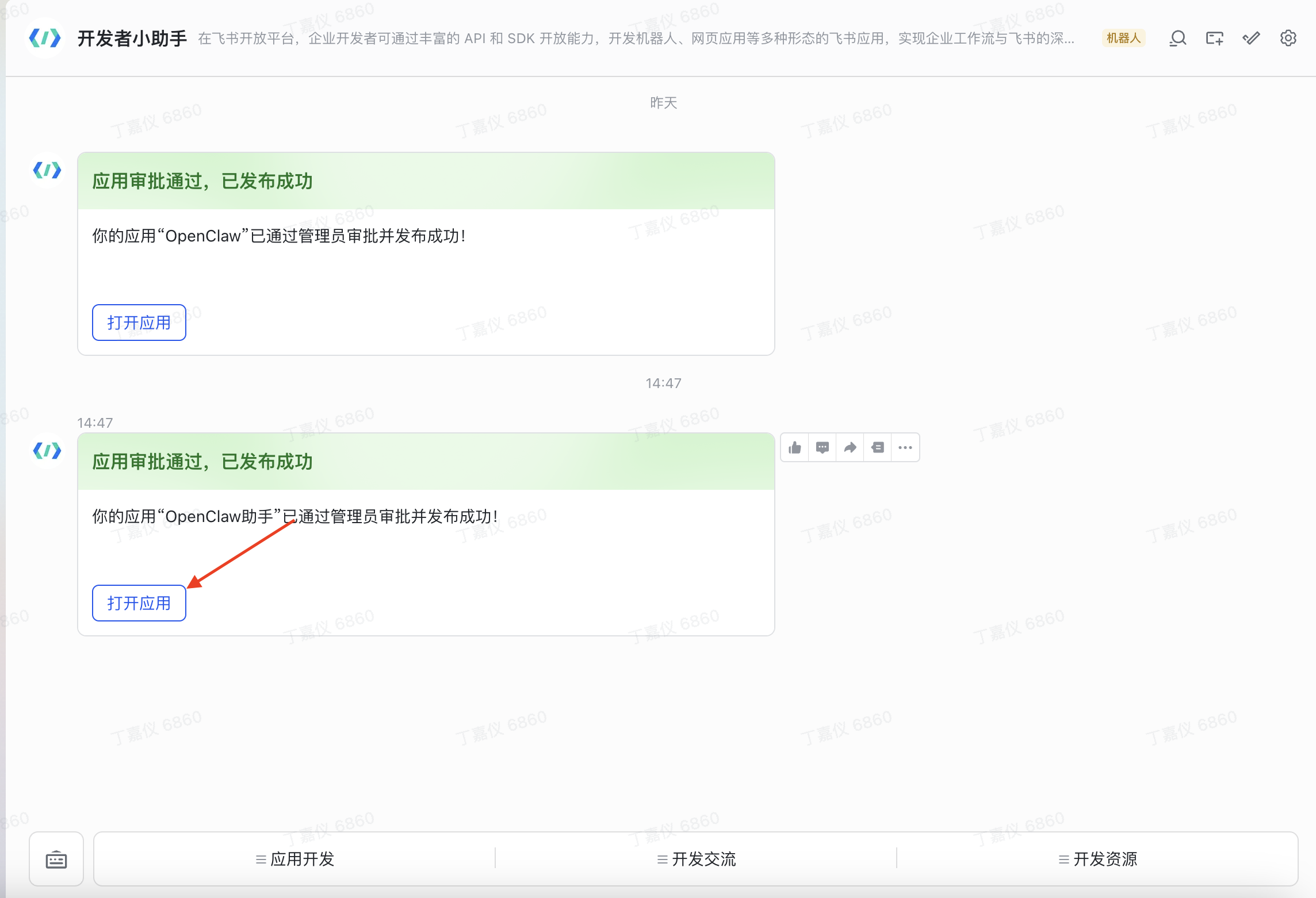
- 在“开发者小助手”聊天中点击“打开应用”,或在“工作台”中搜索您刚才发布的 “OpenClaw 助手”
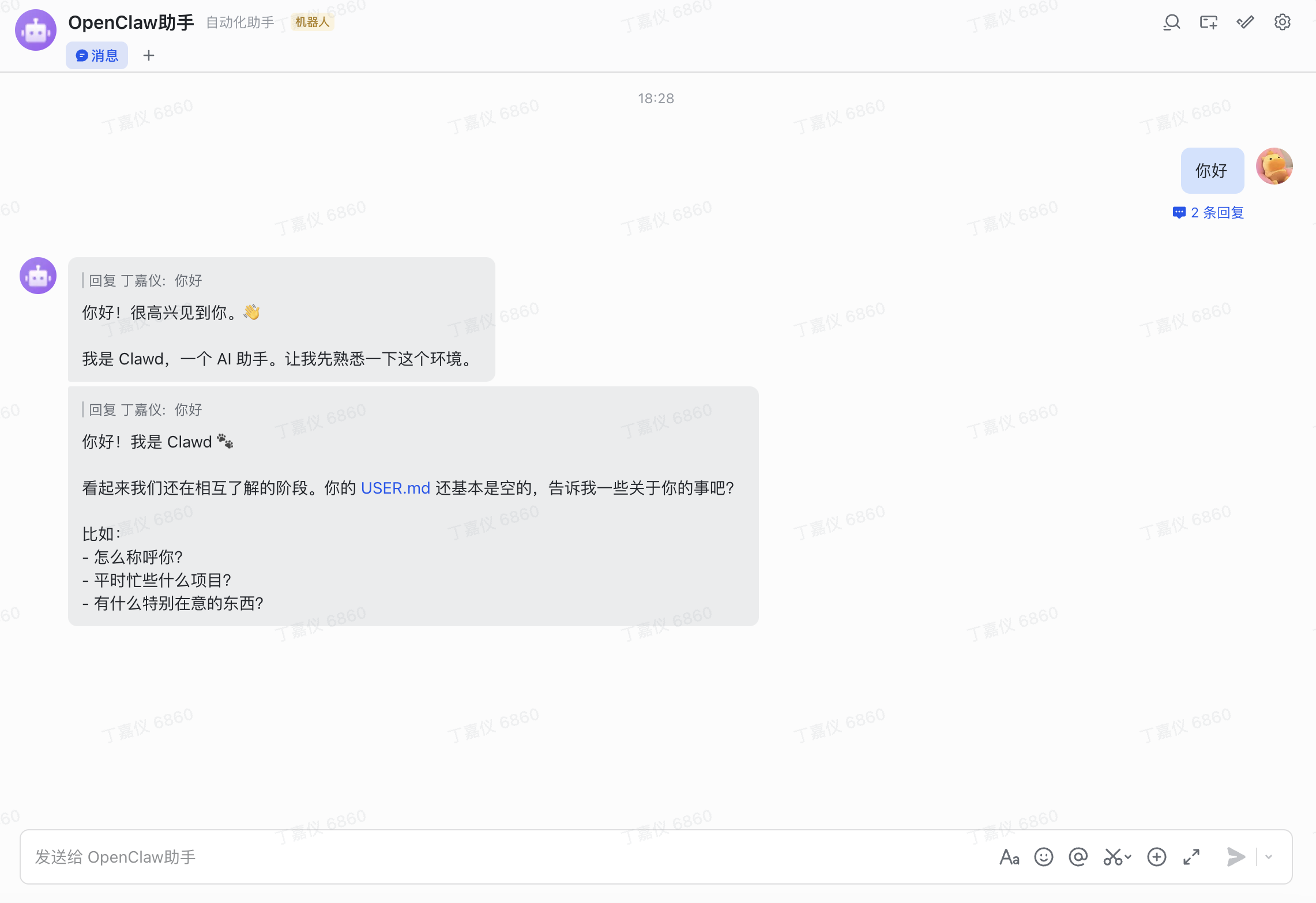
- 进入聊天窗口,发送任意消息(例如:“你好”)。
- 如果收到机器人的回复,即代表配置成功!

| 类型 | 指令 | 功能 |
|---|
| 基础与状态 | /help | 显示可用指令 |
| 基础与状态 | /commands | 列出所有斜杠指令 |
| 基础与状态 | /status | 显示当前状态 |
| 基础与状态 | /whoami | 显示你的发送者 ID |
| 基础与状态 | /usage | 显量用截图或成本摘要 |
| 基础与状态 | /weather | 获取当前天气和预报(无需 API key) |
| 会话管理 | /new | 开始一个新会话 |
| 会话管理 | /reset | 重置当前会话 |
| 会话管理 | /stop | 停止当前运行 |
| 会话管理 | /restart | 重启 Clawdbot |
| 会话管理 | /compact | 压缩会话上下文 |
| 会话管理 | /context | 解释上下文是如何构建和使用的 |
| 会话管理 | /model | 显示或设置模型 |
| 会话管理 | /models | 列出模型提供商或具体模型 |
| AI 行为与模型配置 | /think | 设置思考等级(Thinking Level) |
| AI 行为与模型配置 | /reasoning | 切换推理过程的可见性 |
| AI 行为与模型配置 | /verbose | 切换详细模式 |
| AI 行为与模型配置 | /tts | 配置文字转语音(TTS) |
| AI 行为与模型配置 | /activation | 设置群组激活模式 |
| AI 行为与模型配置 | /send | 设置发送策略 |
| AI 行为与模型配置 | /queue | 调整队列设置 |
| 权限与安全 | /allowlist | 列出/添加/移除白名单条目 |
| 权限与安全 | /approve | 批准或拒绝执行请求 |
| 权限与安全 | /elevated | 切换提权模式(Elevated Mode) |
| 权限与安全 | /exec | 设置当前会话的执行默认值 |
| 外部集成与工具 | /github | 使用 gh CLI 与 GitHub 交互(issue、pr 等) |
| 外部集成与工具 | /gemini | 使用 Gemini CLI 进行一次性问答/生成 |
| 外部集成与工具 | /notion | 使用 Notion API 管理页面和数据库 |
| 外部集成与工具 | /slack | 通过 Clawdbot 控制 Slack(如发送消息) |
| 外部集成与工具 | /bluebubbles | 构建或更新 BlueBubbles 插件 |
| 外部集成与工具 | /video_frames | 使用 ffmpeg 从视频提取帧或片段 |
| 技能与代理 | /skill | 按名称运行一项技能 |
| 技能与代理 | /skill_creator | 创建或更新 AgentSkills |
| 技能与代理 | /subagents | 列出/停止/记录子代理运行情况 |
用户案例
常见问题
我们会不定期更新常见问题,您可以点击下方链接进行查看。
👉 全部问题请点击