

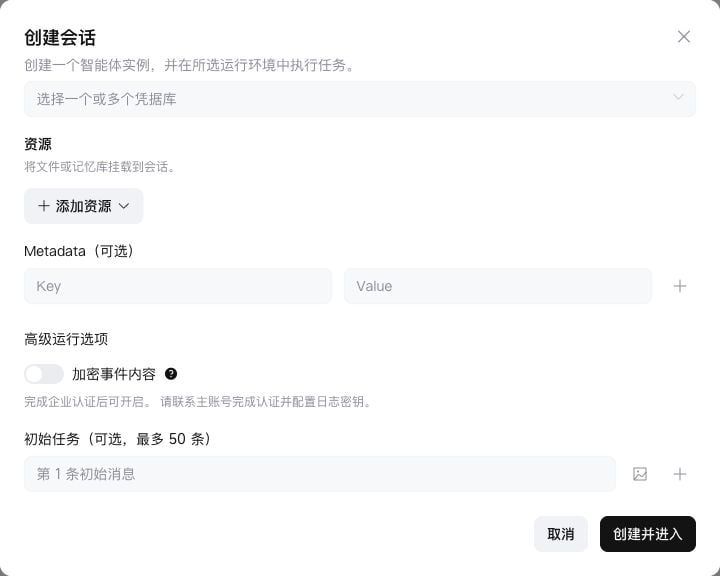
先确认本次运行用的配置
新建会话时,在 会话 → 创建会话 中选择 Agent 版本与环境,按需添加凭据库、文件、记忆和初始任务。高级选项可设置事件加密。查看创建会话的资源与初始任务配置
查看创建会话的资源与初始任务配置
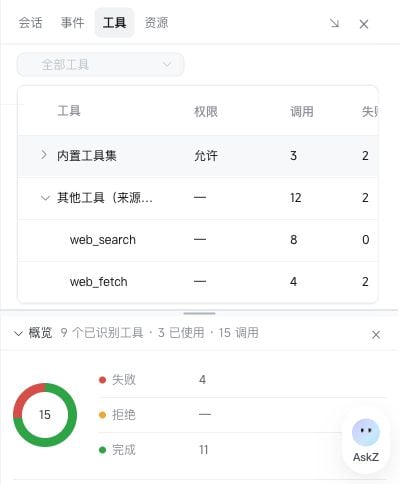
按问题选择面板
工具面板可展开工具集,查看每个工具的调用、失败和耗时。历史调用缺少来源信息时,会列为“其他工具(来源未记录)”。表格较宽时,横向滚动查看其余统计列。
查看工具调用统计
查看工具调用统计
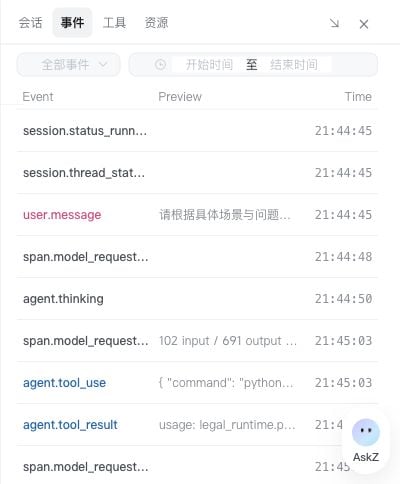
查看事件列表
查看事件列表
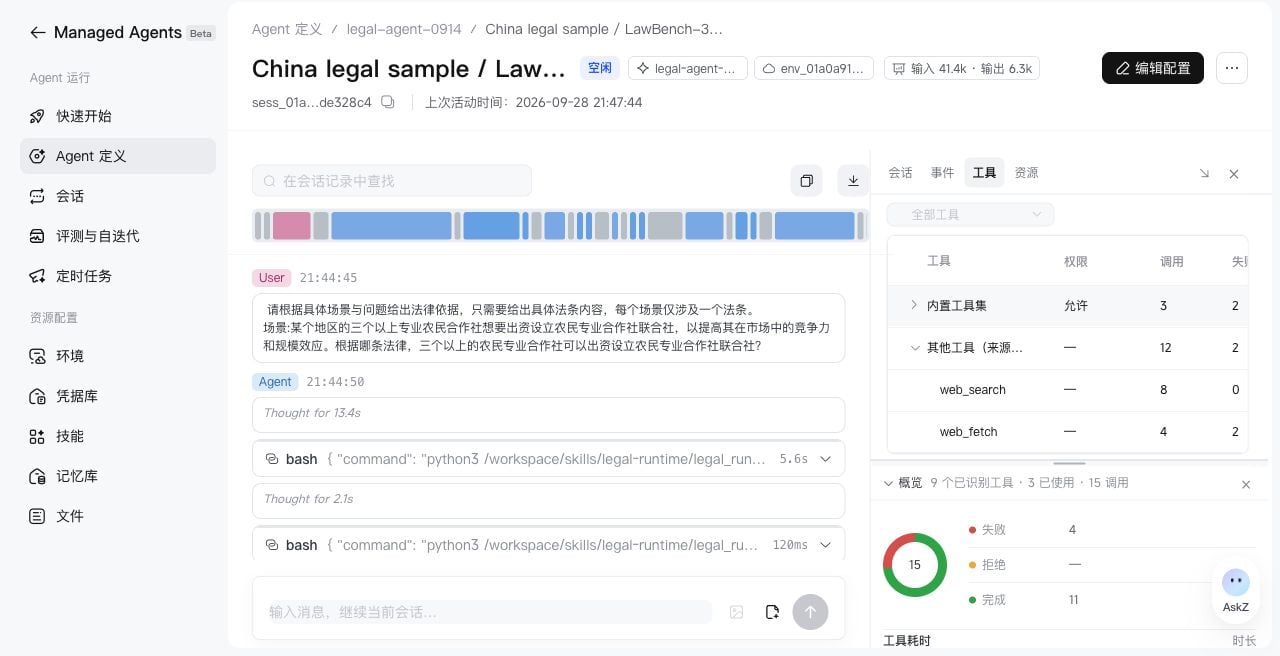
常见问题怎么查
1
先区分等待与失败
running 表示仍在执行,requires_action 表示需要确认工具权限或提交自定义工具结果,idle 表示当前一轮已结束、可以继续输入。状态完整定义见管理会话。idle 本身不代表业务验收通过,还需要检查回答与产物。2
找到第一个异常调用
从执行过程定位失败工具,再查看事件中的输入与返回。优先排查环境网络策略、外部服务鉴权、文件路径与工具权限;修复原因后再重试。出现权限请求时,在会话中检查工具名称和参数后确认或拒绝。自定义工具需要由调用方执行并提交结果;控制台也可填写测试结果,验证后续流程。
3
检查输入和产物
确认文件已挂载到正确路径。消息中的文档或图片引用,与沙箱文件挂载是不同的输入方式;需要代码读取本地文件时,检查资源面板中的实际挂载。需要下载的产物应写入
/mnt/session/outputs;/workspace 中间文件不会自动编目为可下载产物。详见文件。4
修复后验证同一条任务
临时修改会话工具或权限前,先等待会话空闲,并确认修改范围。需要复用的修复应保存到 Agent 新版本,再新建会话重跑相同输入。将值得长期回归的问题通过 Session ID 导入评测集,补充验收要点。
用量与事件加密
Token 用量可帮助定位重复调用和成本变化,最终费用以账单为准。不要将单次请求成功或工具调用成功等同于任务成功。 创建会话时可以选择加密事件内容。开启前需完成企业认证并配置日志密钥;配置入口、可用权限和生效提示以控制台为准。此开关在创建后不能修改,详见会话事件数据加密。Thread 的独立查看与管理暂不支持控制台。Multi Agent 场景下,使用 Thread API 分别查看各线程事件与状态。