

一、安装和配置 OpenClaw
1
获取 API Key
- 个人版套餐的用户,通过 个人编程套餐 > 套餐概览,新建 API Key
- 团队版套餐的成员,通过 团队编程套餐 > 我的套餐,获取 API Key(团队套餐 Key 与平台其他 API Key 不通用,使用团队额度请务必使用团队套餐 Key)
2
安装 OpenClaw
详细的安装指南,请参考 官方文档
- 安装脚本(推荐)
- 全局安装(手动)
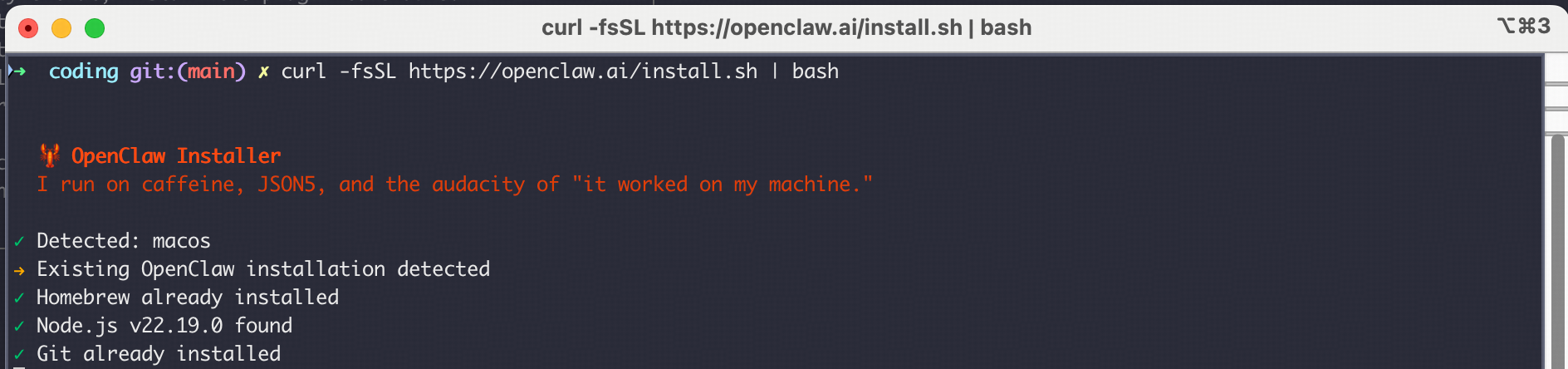
3
设置 OpenClaw
运行上述安装命令后,配置过程将自动开始。如果没有开始,您可以运行以下命令开始配置:若之前已经初始化,您也可以运行 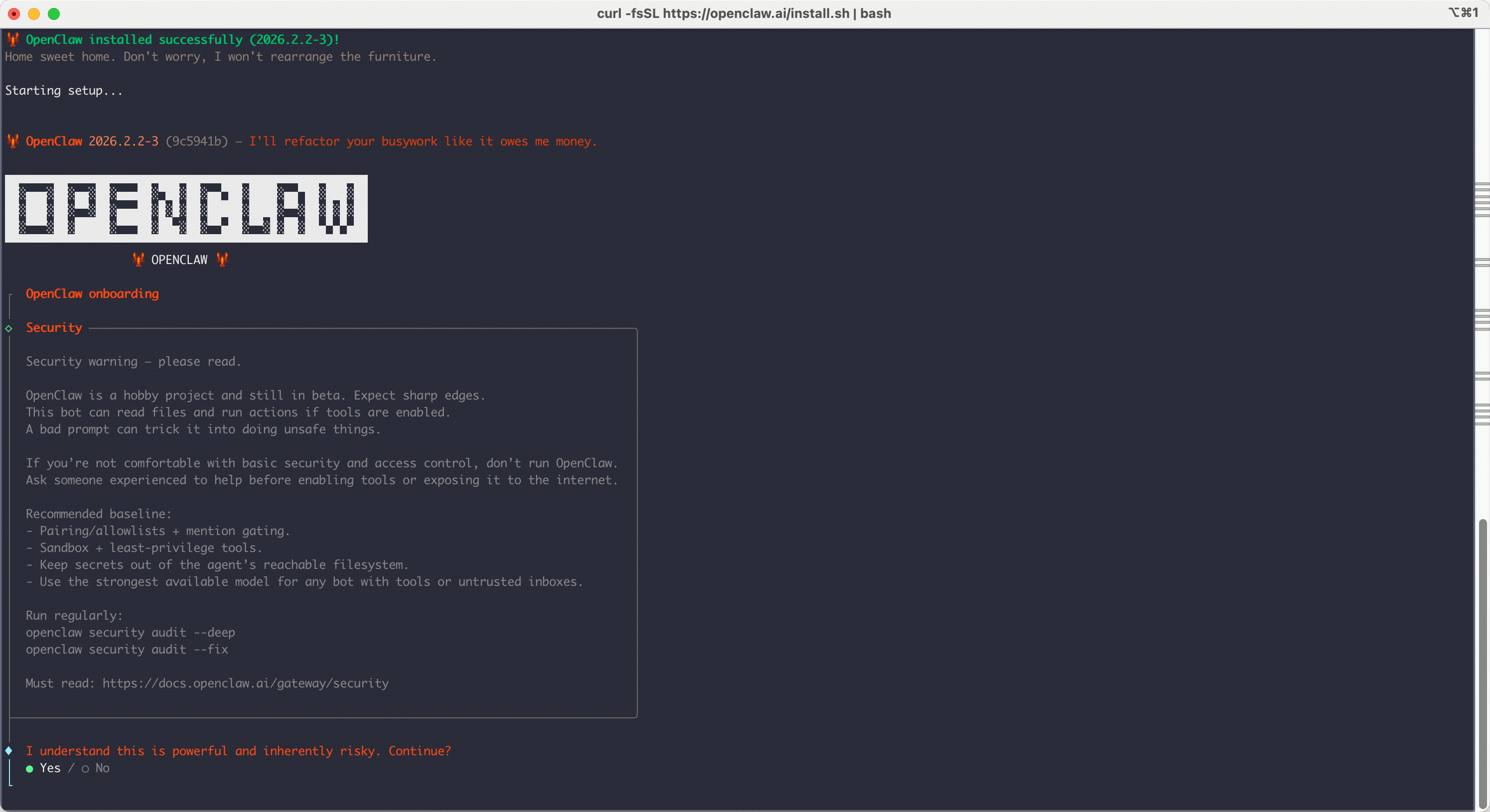 开始配置:
开始配置: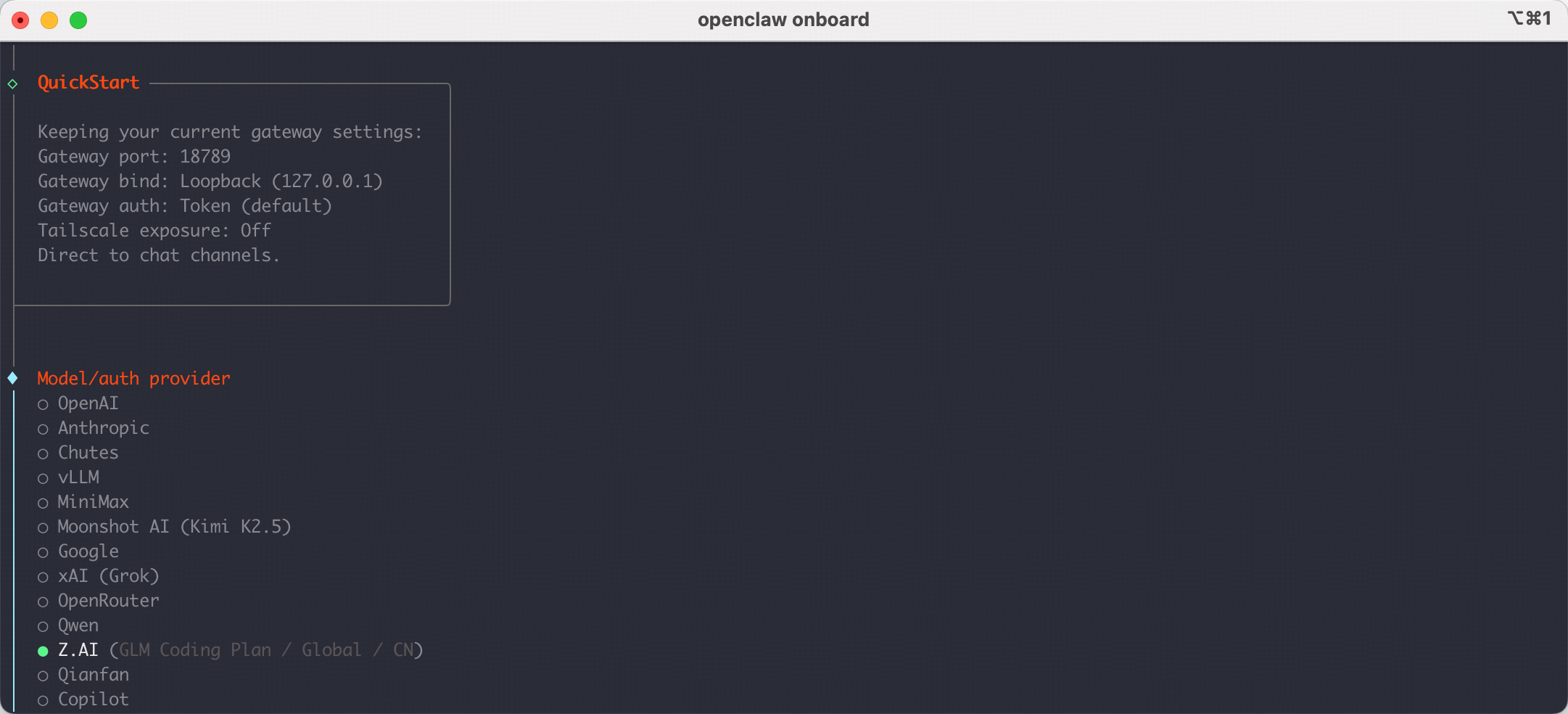
openclaw config 选择 model 配置。开始配置:I understand this is powerful and inherently risky. Continue?| 选择 ●YesOnboarding mode| 选择 ●Quick StartModel/auth provider| 选择 ●智谱
4
配置智谱提供商
选择
粘贴您的智谱 API Key 并按 Enter 键,然后选择您想要使用的 GLM 模型。
注意: 目前在编程套餐中支持的模型有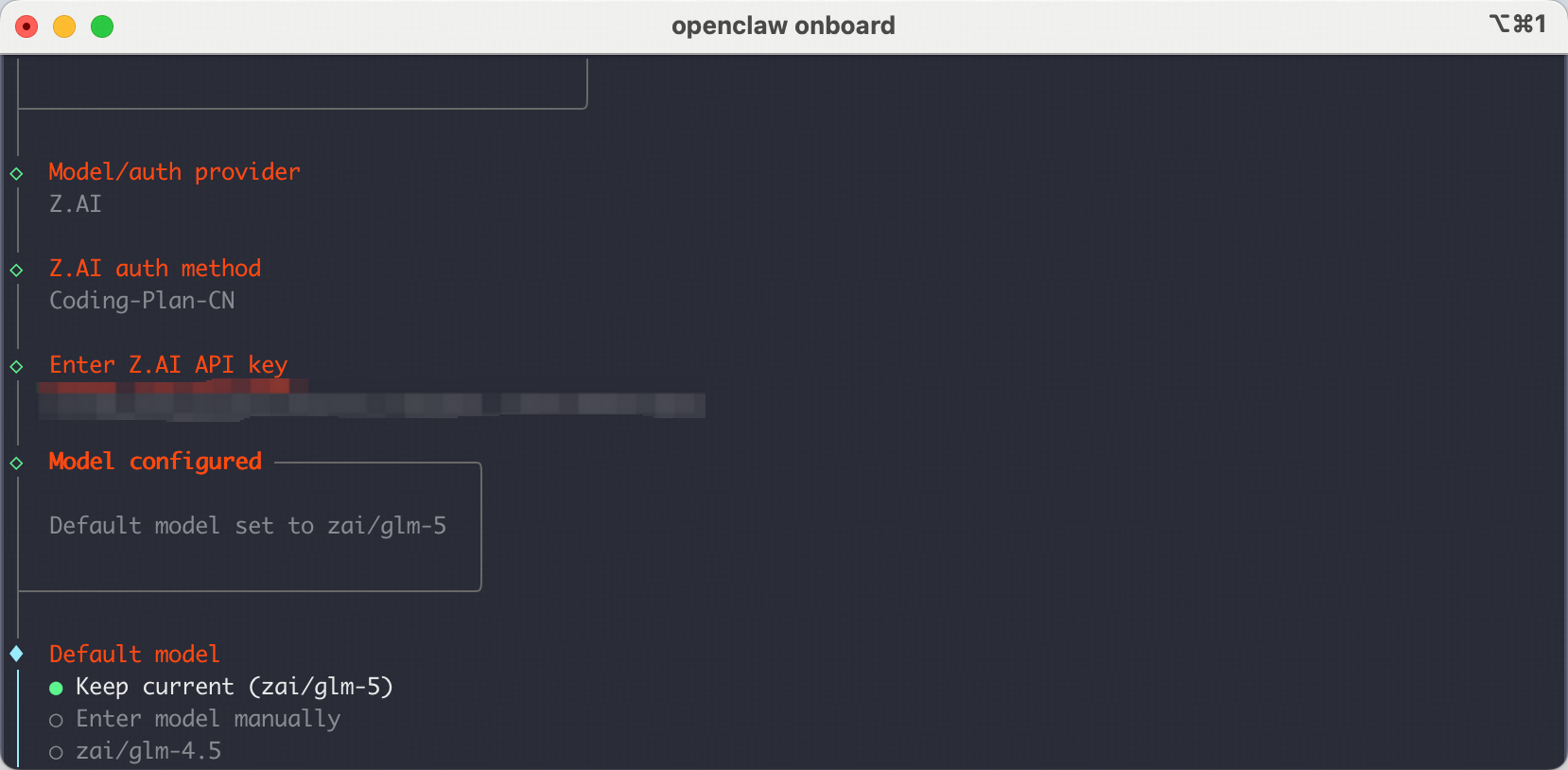
智谱 作为 Model/auth provider 后,选 Coding-Plan-CN,系统会提示您输入 API Key。粘贴您的智谱 API Key 并按 Enter 键,然后选择您想要使用的 GLM 模型。
注意: 目前在编程套餐中支持的模型有
GLM-5.2 GLM-5-Turbo GLM-4.7 请勿选择其它模型 Flash FlashX 等以免造成扣费。5
完成设置
继续完成剩余的 OpenClaw 功能配置。
Select channel| 选择并配置您需要的功能。Configure skills| 选择并安装您需要的功能。- 完成设置
6
与机器人交互
设置完成后,cli 会询问您 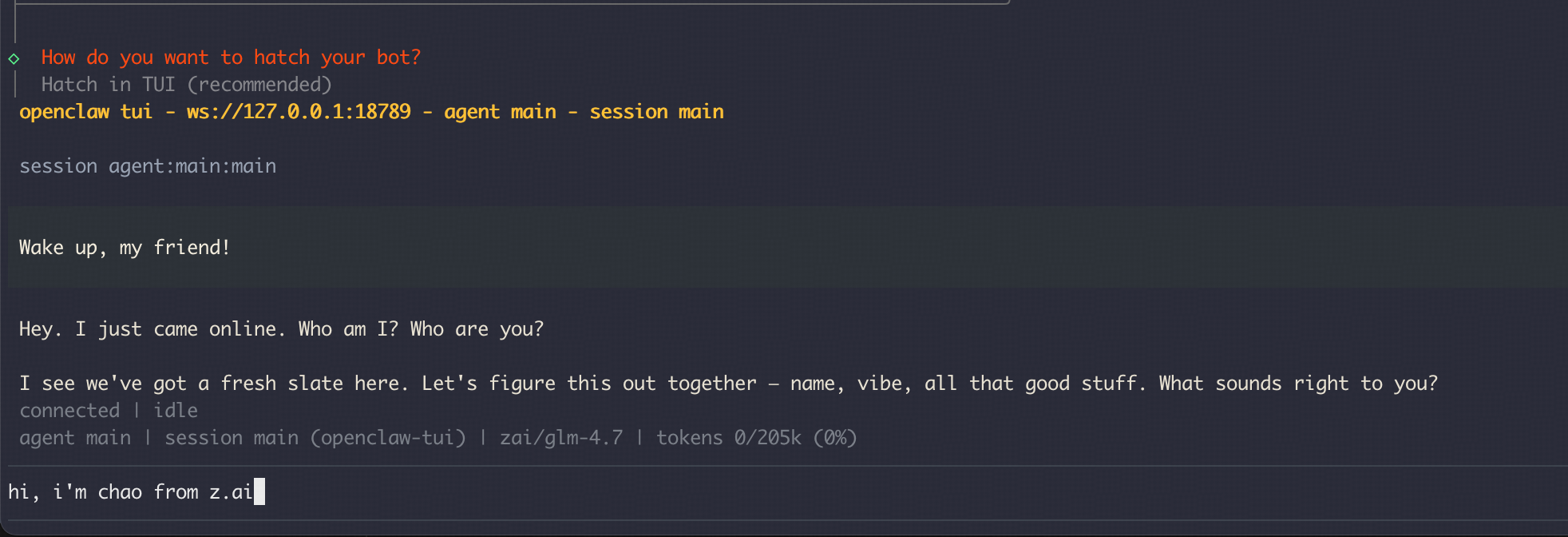 OpenClaw 提供了更多渠道供您与机器人交互,如 Web UI、Discord、Slack 等。 您可以通过参考官方文档来设置这些渠道:Channels Setup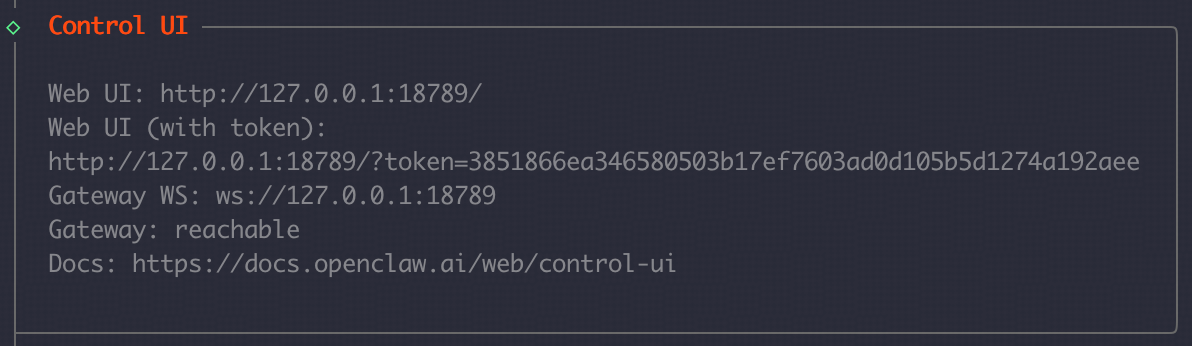
How do you want to hatch your bot?- 选择 ●
Hatch in TUI (recommended)
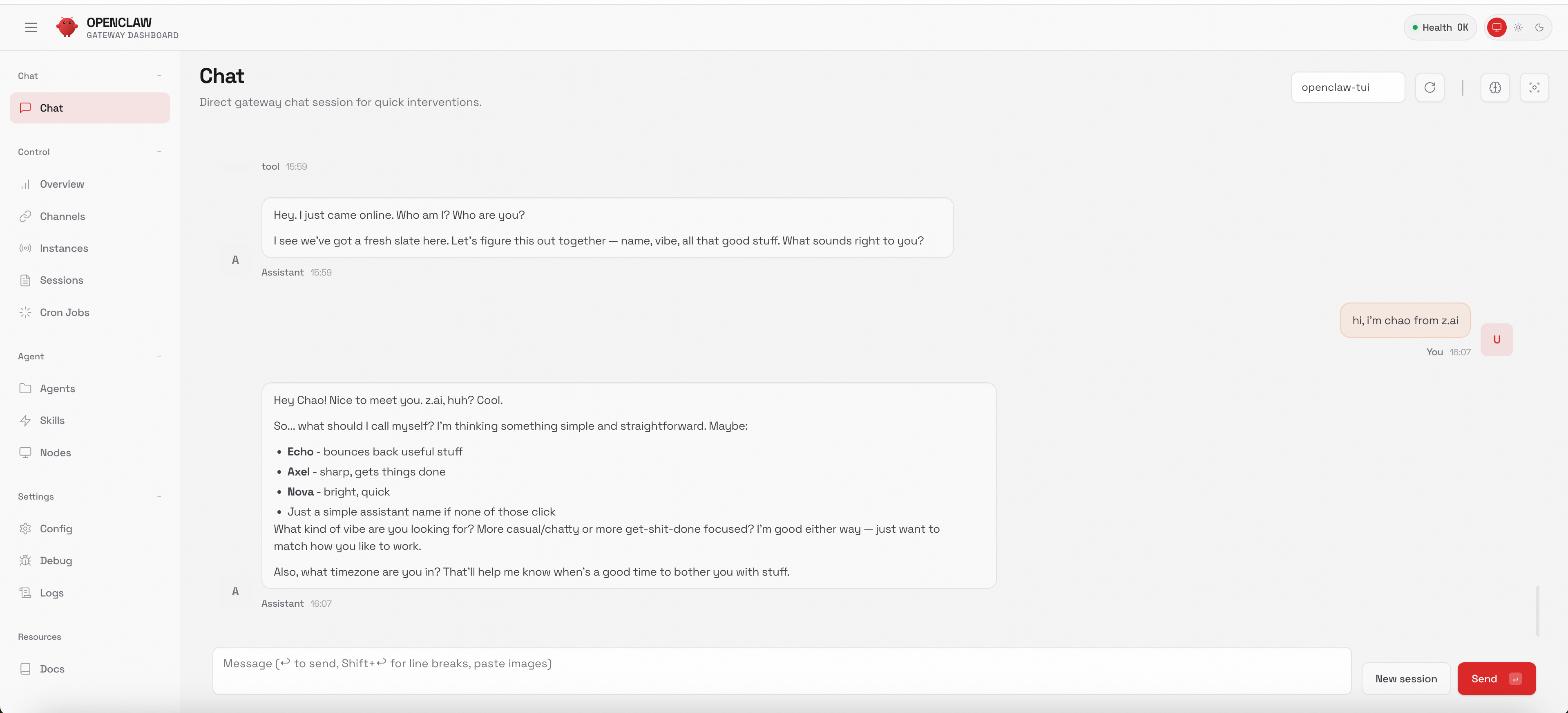
OpenClaw 提供了更多渠道供您与机器人交互,如 Web UI、Discord、Slack 等。 您可以通过参考官方文档来设置这些渠道:Channels Setup- 对于 Web UI,您可以通过打开终端中显示的
Web UI (with token)链接来访问。
7
安装后验证
验证一切是否正常工作:
详细的配置指南,请参考 官方文档
二、切换使用最新 GLM 模型
对正在使用的 openclaw 无法通过选择 provider model 方式切换到最新 GLM 模型的用户在
在已经配置了上一步 Provider 接入后,可以参考下方配置切换到最新 GLM 模型
~/.openclaw/openclaw.json 文件中的 models.providers.zai.models 数组中添加您要使用的 GLM 模型,在最后一个模型后面添加:注意 JSON 格式数组里面加逗号
agents.defaults.model.primary
models.providers.zai.models部分:
agents.defaults.model.primary部分:
- agents.defaults.models 部分:
openclaw gateway restart , 这样就能直接使用 glm-5.2 模型了!
终端执行 openclaw tui 进入对话可以看到我们正在使用 glm-5.2 模型。
三、高级配置
模型故障转移
配置模型故障转移以确保可靠性:.openclaw/openclaw.json
使用技能
技能是一个包含 SKILL.md 文件的文件夹。如果您想为 OpenClaw 代理添加新功能,ClawHub 是查找安装技能的最佳方法。
安装 clawhub
管理技能
- 搜索技能
- 下载新技能
- 更新已安装的技能
插件管理
插件是一个小的代码模块,通过额外功能(命令、工具和 Gateway RPC)扩展 OpenClaw。查看已加载的插件:
四、常见问题
- API Key 认证
- 确保您的智谱 API Key 有效且已订阅 GLM Coding Plan
- 检查 API Key 在环境中是否正确设置
- 模型可用性
- 验证 GLM 模型在您所在的地区是否可用
- 检查模型名称格式
- 连接问题
- 确保 OpenClaw gateway 正在运行
- 检查到智谱端点的网络连接
五、其他资源
- OpenClaw 文档: docs.openclaw.ai
- OpenClaw GitHub: github.com/openclaw/openclaw
- 智谱开发者文档: docs.bigmodel.cn
- 社区技能: awesome-openclaw-skills