
1. 视觉模型调用
1.1 功能说明
在体验中心中,视觉模型支持调用知识库能力。启用后,系统将在回答生成前对所选知识库执行多模态检索,并基于检索结果生成多模态回答。 该能力适用于文档问答、知识查询等场景,支持在对话过程中选择知识库并配置检索参数。1.2 启用知识库
1.2.1 工具选择
点击输入区域下方的「工具选择」按钮,可展开工具菜单。当前支持的工具包括:- 知识库检索
- MCP
- 函数调用
1.2.2 选择知识库
在「检索参数」面板中,支持选择本次问答所使用的知识库(知识库会显示「全模态」/「文本」标签)。 支持的操作包括:- 通过下拉列表选择知识库
- 输入知识库名称进行搜索
- 点击「管理知识库」跳转至知识库页面
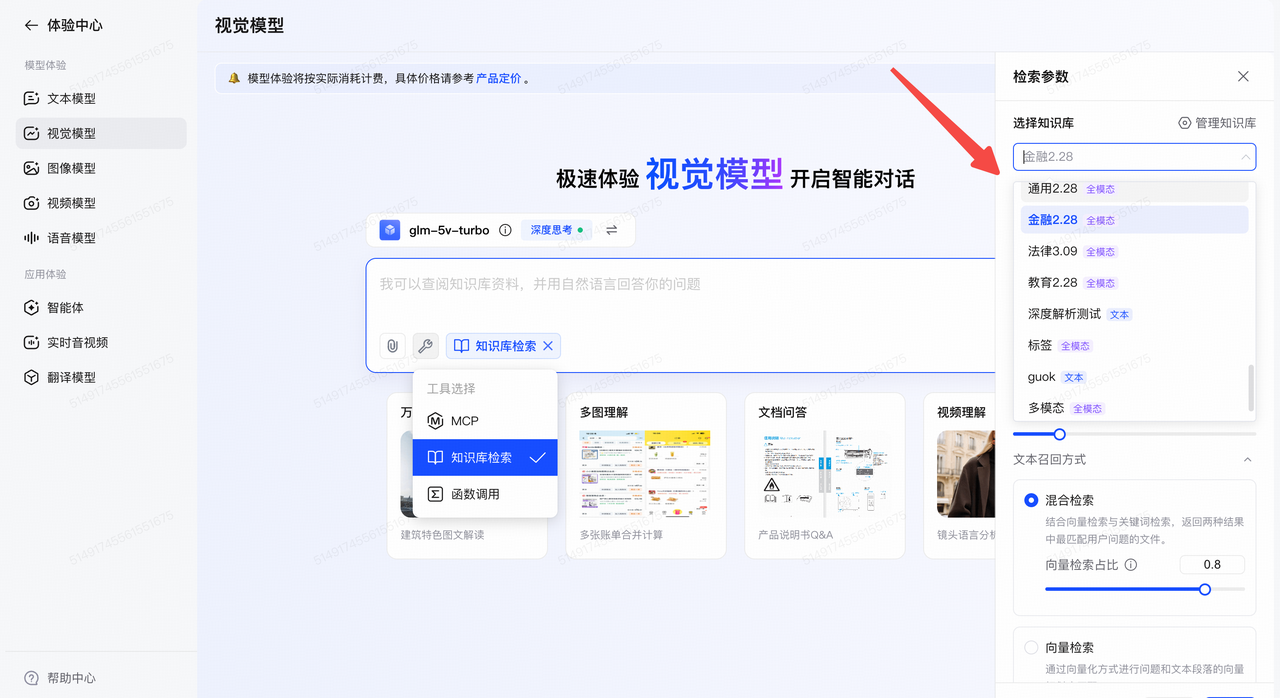
知识库选择与检索参数面板
1.3 检索参数设置
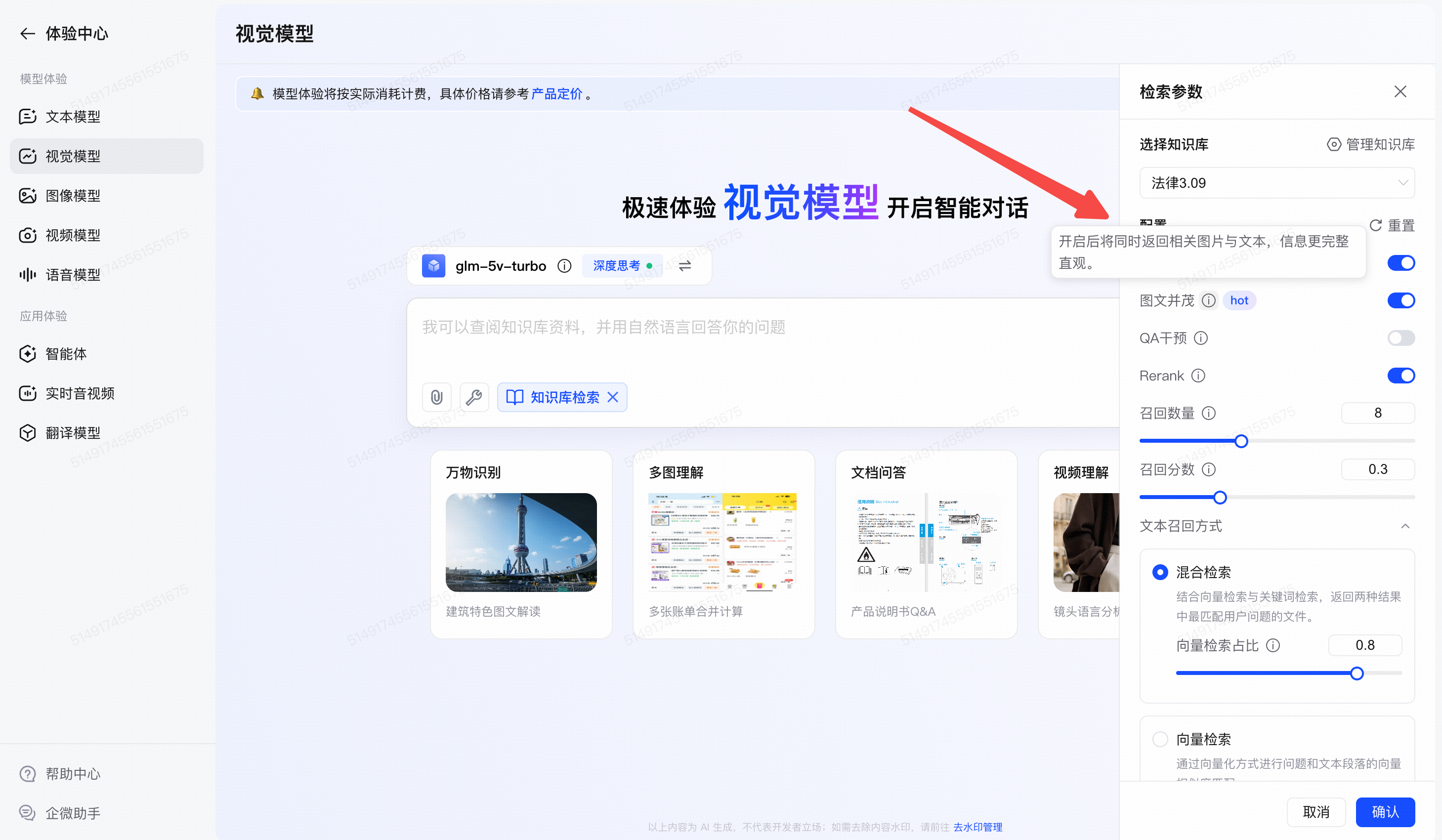
点击右侧「检索参数」面板,可对本次知识检索使用的参数进行配置。 视觉模型页面新增「图文并茂」参数。开启后,回答将同时返回图片与文本,使信息呈现更完整、更直观。 该功能支持:- 自动匹配相关图片、图表或示意图
- 以图文混排方式呈现关键信息
- 提升阅读体验与信息传递效率
参数配置与 知识检索 页面一致。
1.4 模型设置
点击输入框右上角调整按钮,即可展开「参数配置」侧边栏进行调整。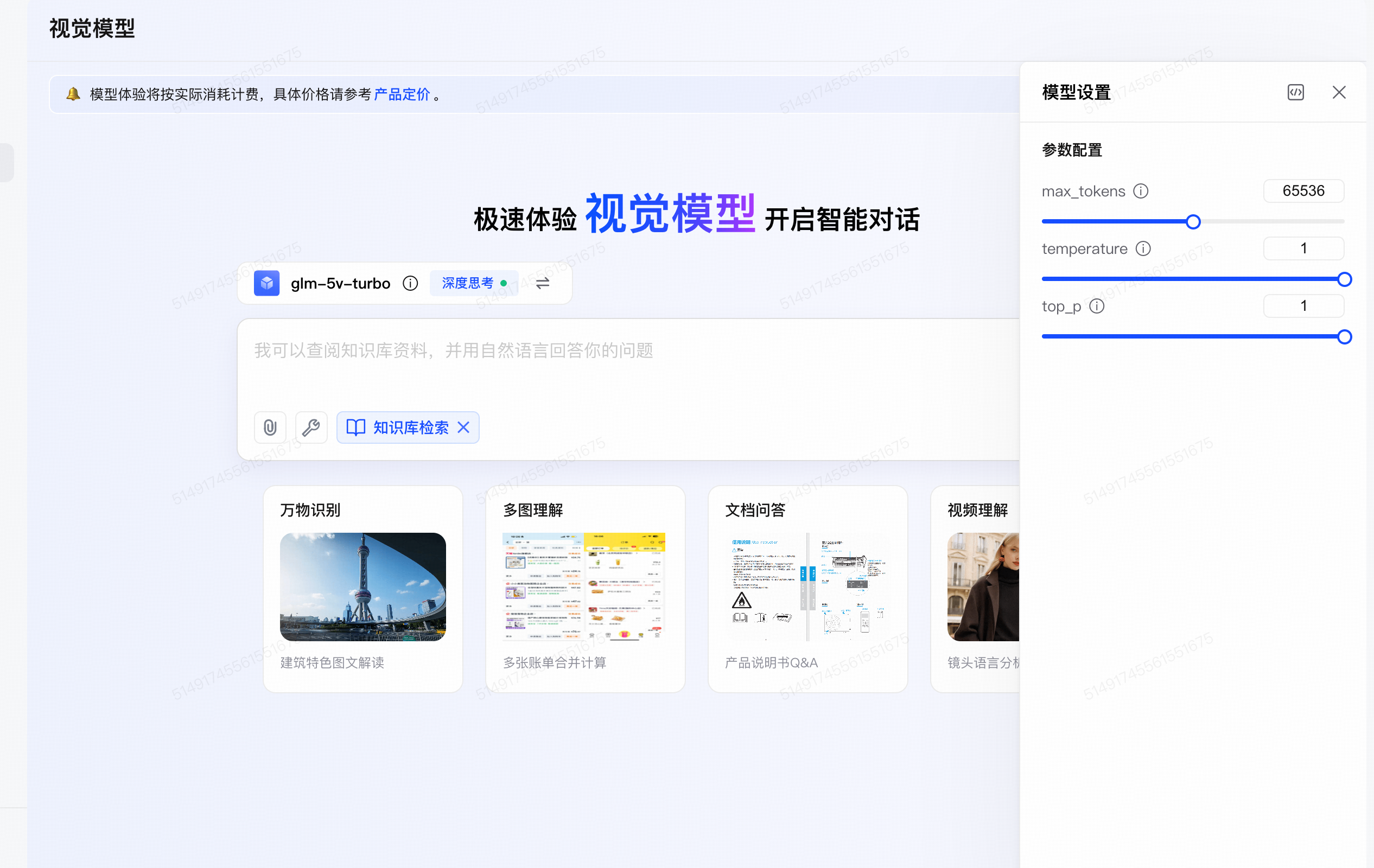
1.5 输入方式
支持上传图片、视频和文件,具体要求如下:1.6 检索过程与结果展示
1.6.1 检索详情展示
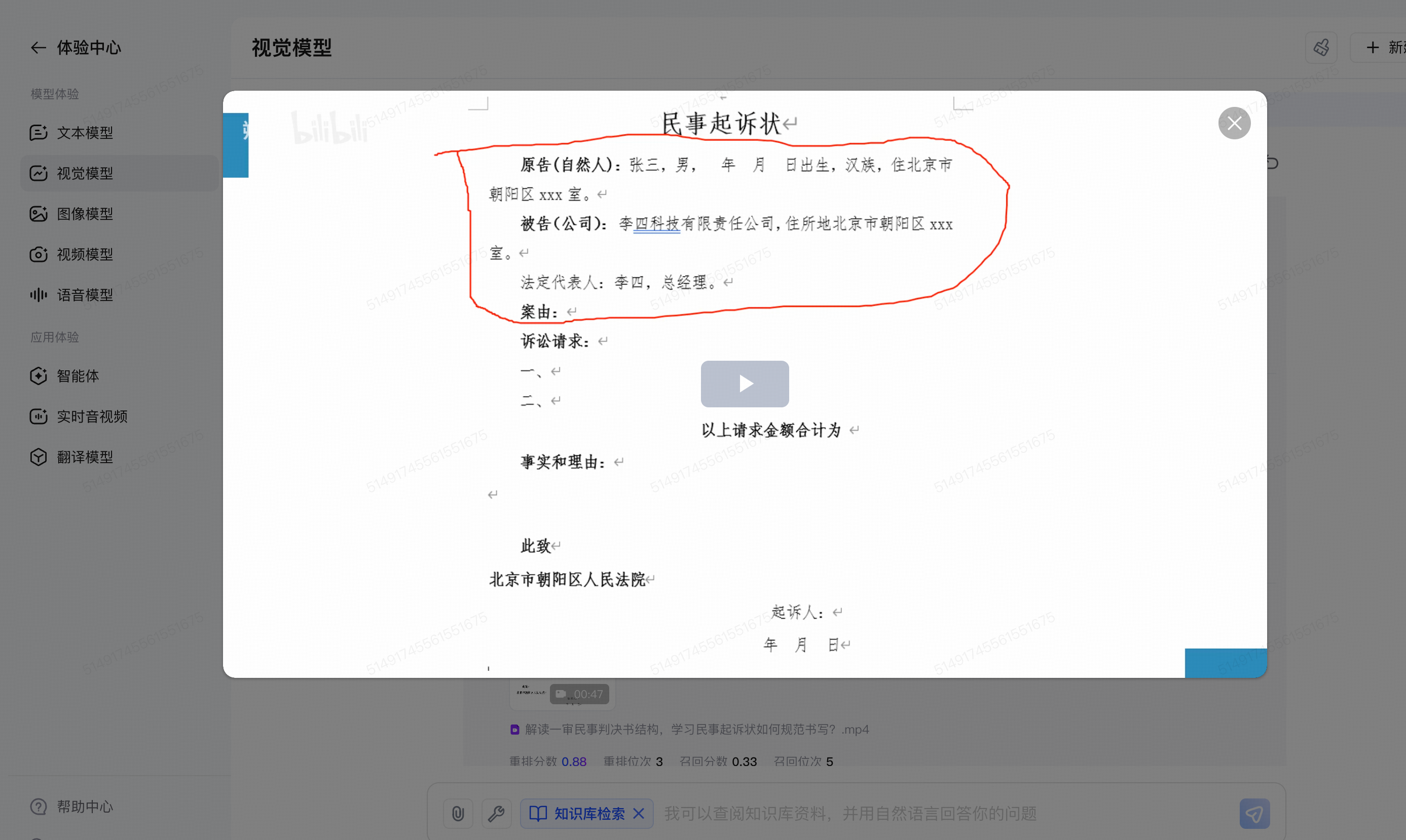
完成知识检索后,点击「完成知识检索」右侧下拉箭头,可查看详细召回结果。 开启「问题改写」后,系统会在检索前自动优化输入问题,以提升召回效果。 展示内容与知识检索页面返回结果保持一致,可用来验证检索效果。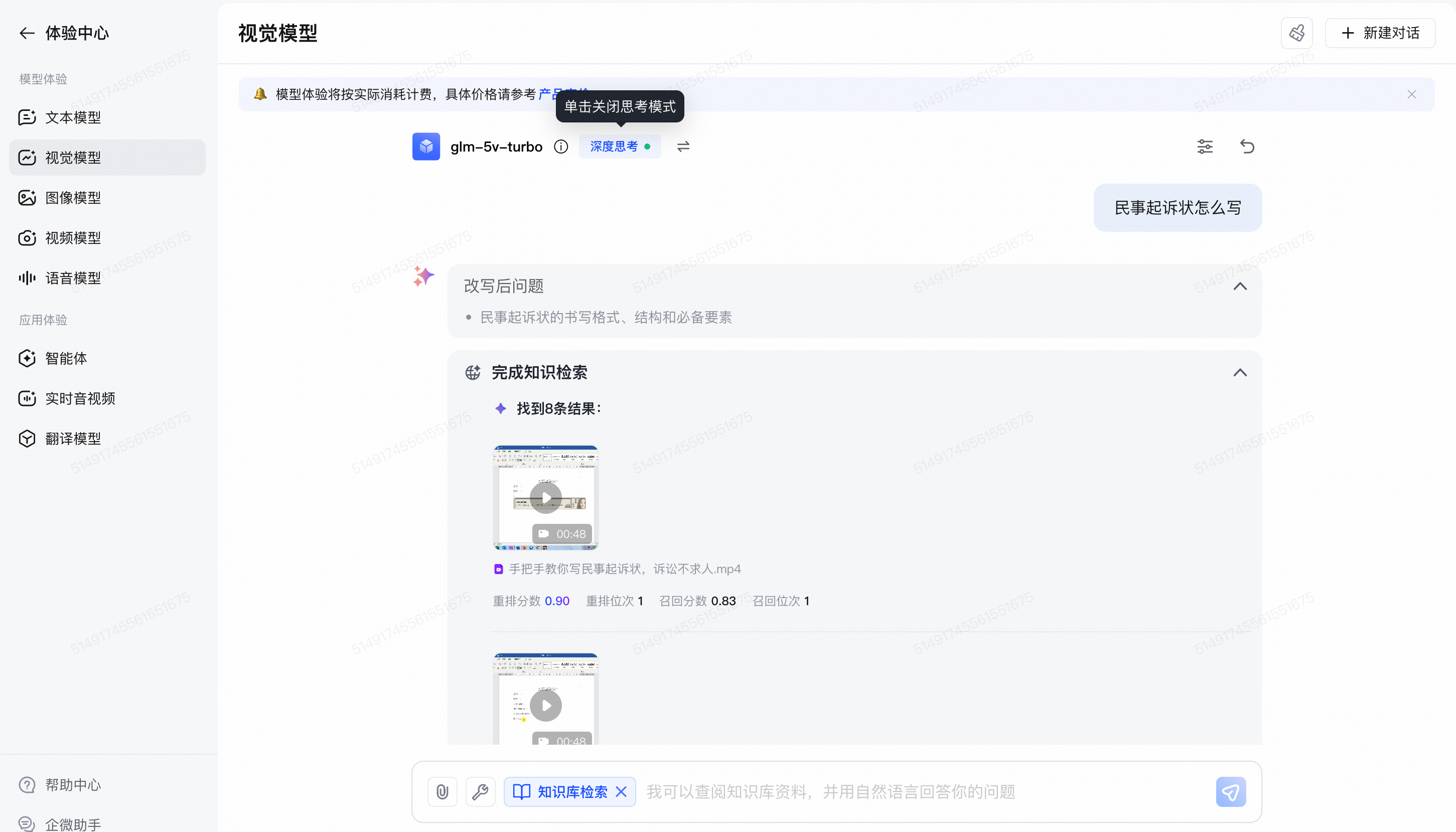
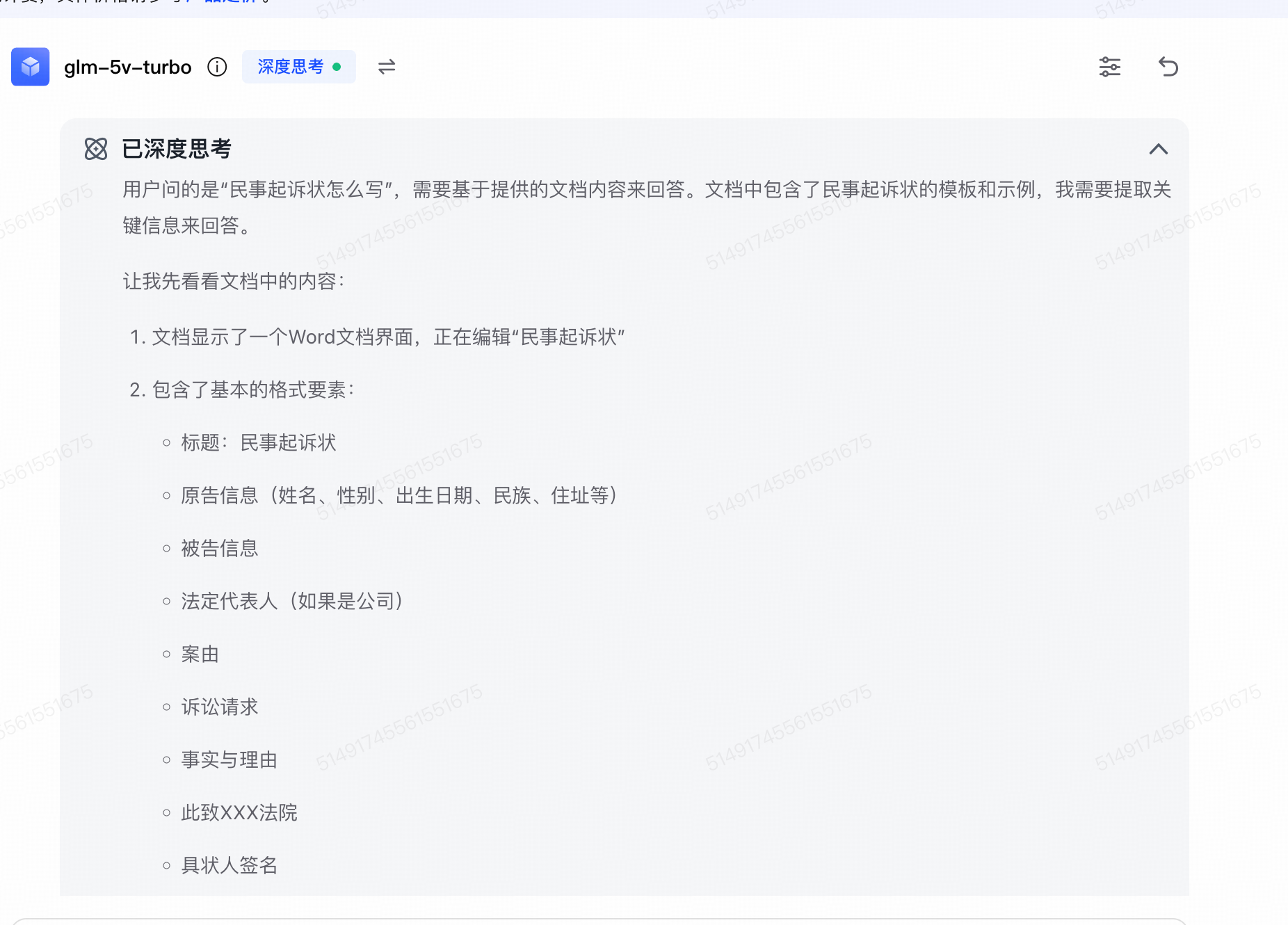
 开启「深度思考」功能后,模型可对复杂任务进行更细致的拆解与推理,使生成结果更符合预期。
1.6.2 多模态结果展示
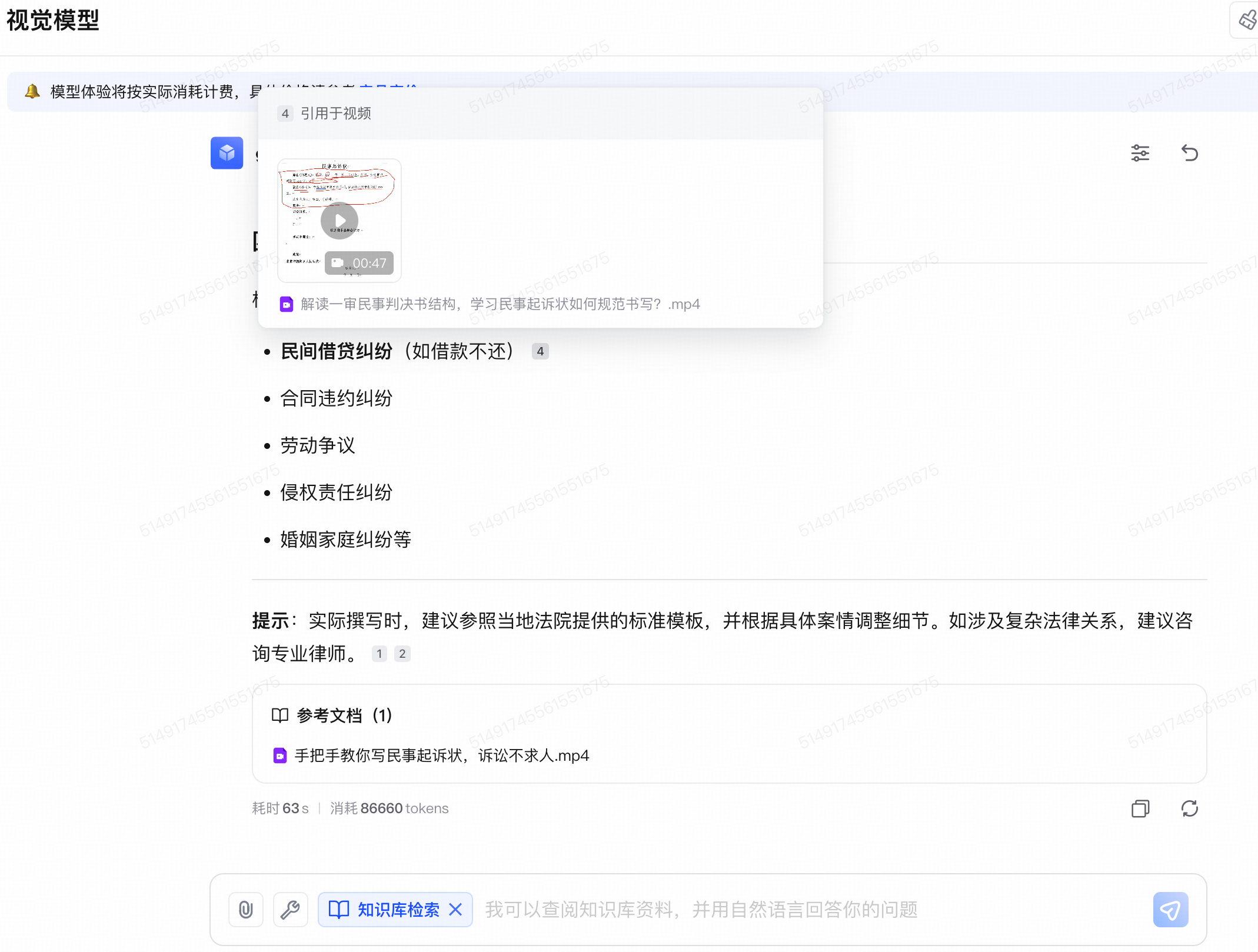
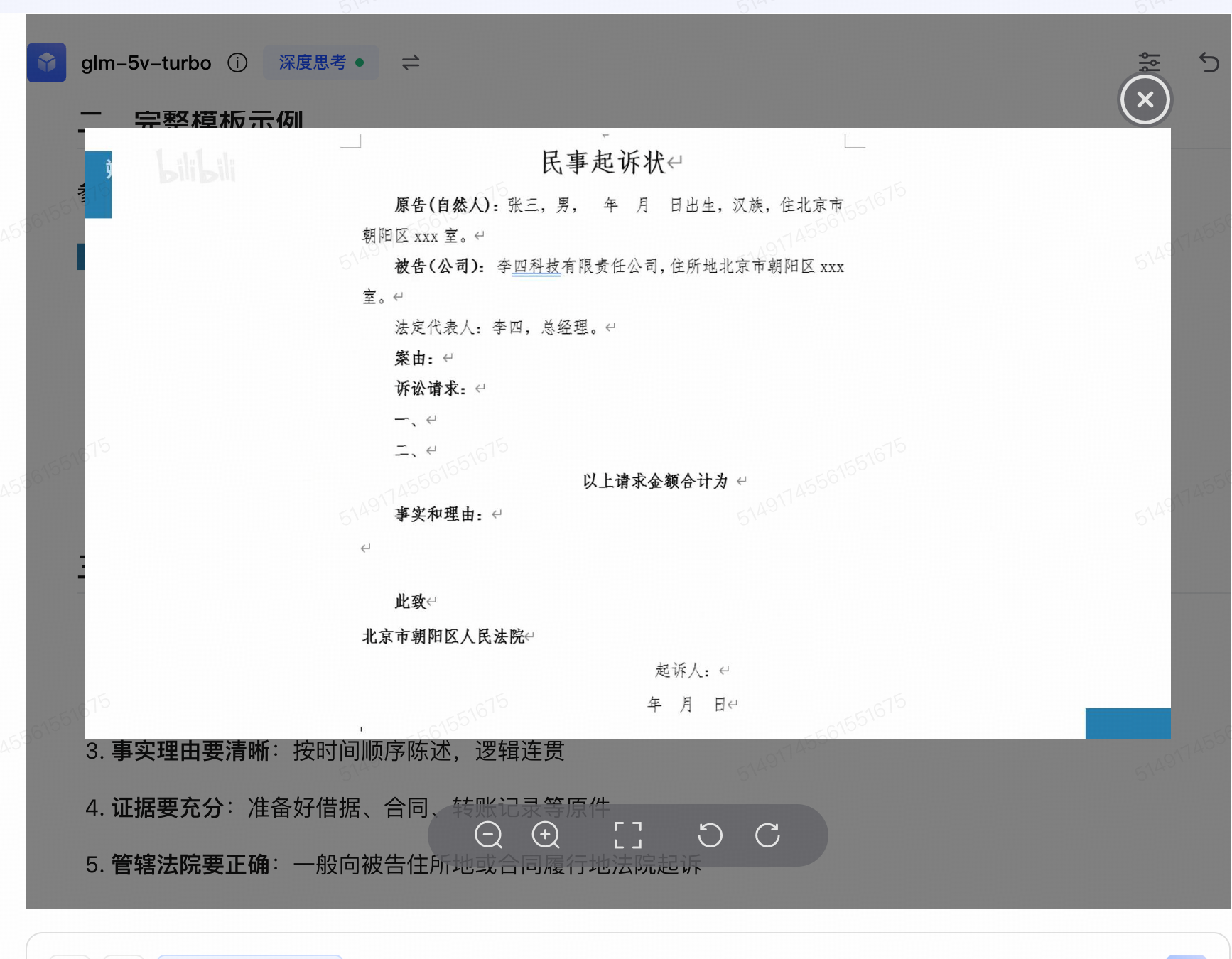
开启「图文并茂」功能后,系统将同时返回相关图片与文本,帮助更直观地呈现结果内容。 除文本外,模型还可结合检索到的多模态数据,返回相关图片、图表或音频信息。 如回答内容引用了上传文件,结果中将显示引用角标。点击引用角标后,可查看对应参考内容,并定位至具体引用位置(文本切片、音频片段、视频片段)。- 点击图片可放大预览
- 点击视频片段可放大播放(视频定位到相关问题具体片段,展示时长和原视频名称)
2. 文本模型调用
2.1 功能说明
在体验中心中,文本模型支持调用知识库能力。启用后,系统将在回答生成前对所选知识库执行检索,并基于检索结果生成文本回答。 该能力适用于文档问答、知识查询、资料检索等场景,支持在对话过程中选择知识库并配置检索参数。2.2启用知识库
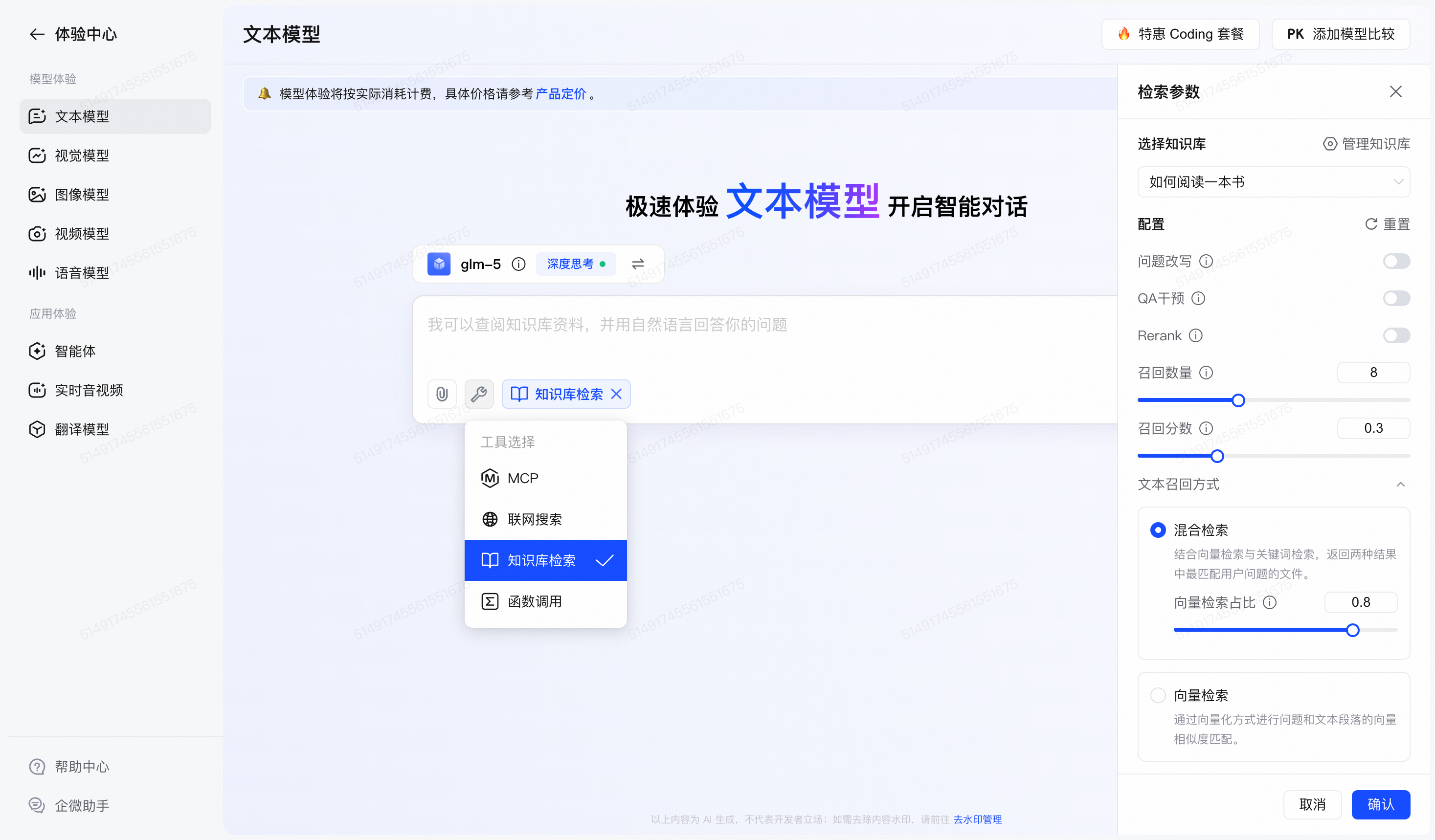
2.2.1 工具选择
点击输入区域下方的「工具选择」按钮,可展开工具菜单。当前支持的工具包括:- 联网搜索
- 知识库检索
- MCP
- 函数调用
2.2.2 选择知识库
在「检索参数」面板中,支持选择本次问答所使用的知识库(文本模型同样支持选择全模态知识库,返回回答结果为文本)。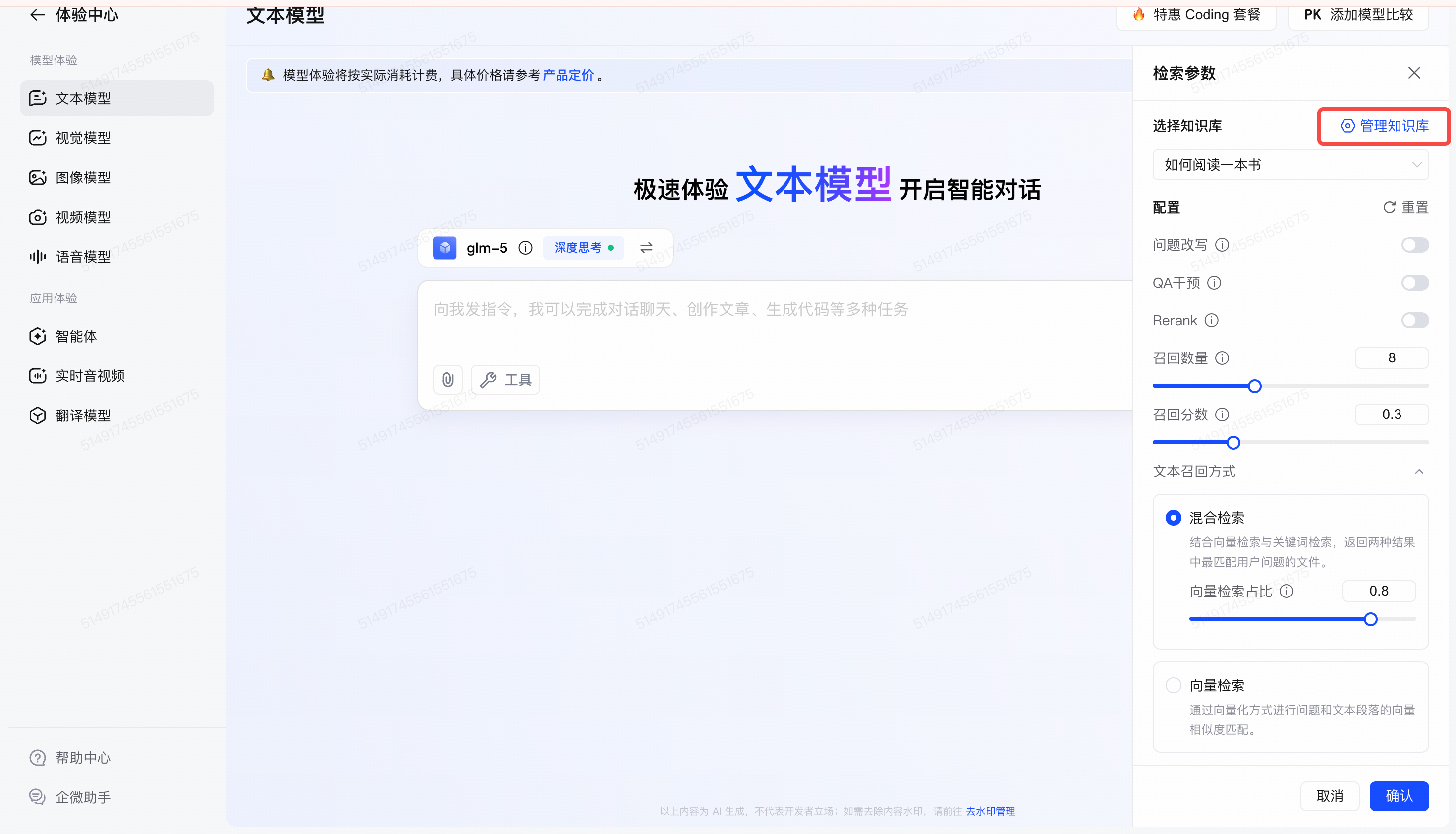
知识库选择与检索参数面板
2.3 检索参数设置
点击右侧「检索参数」面板,可对本次知识检索使用的参数进行配置。 参数配置与 知识检索 页面一致。2.4 模型设置
发送问题后,页面默认弹出展示「模型设置」面板;也可点击「参数配置」手动打开该面板。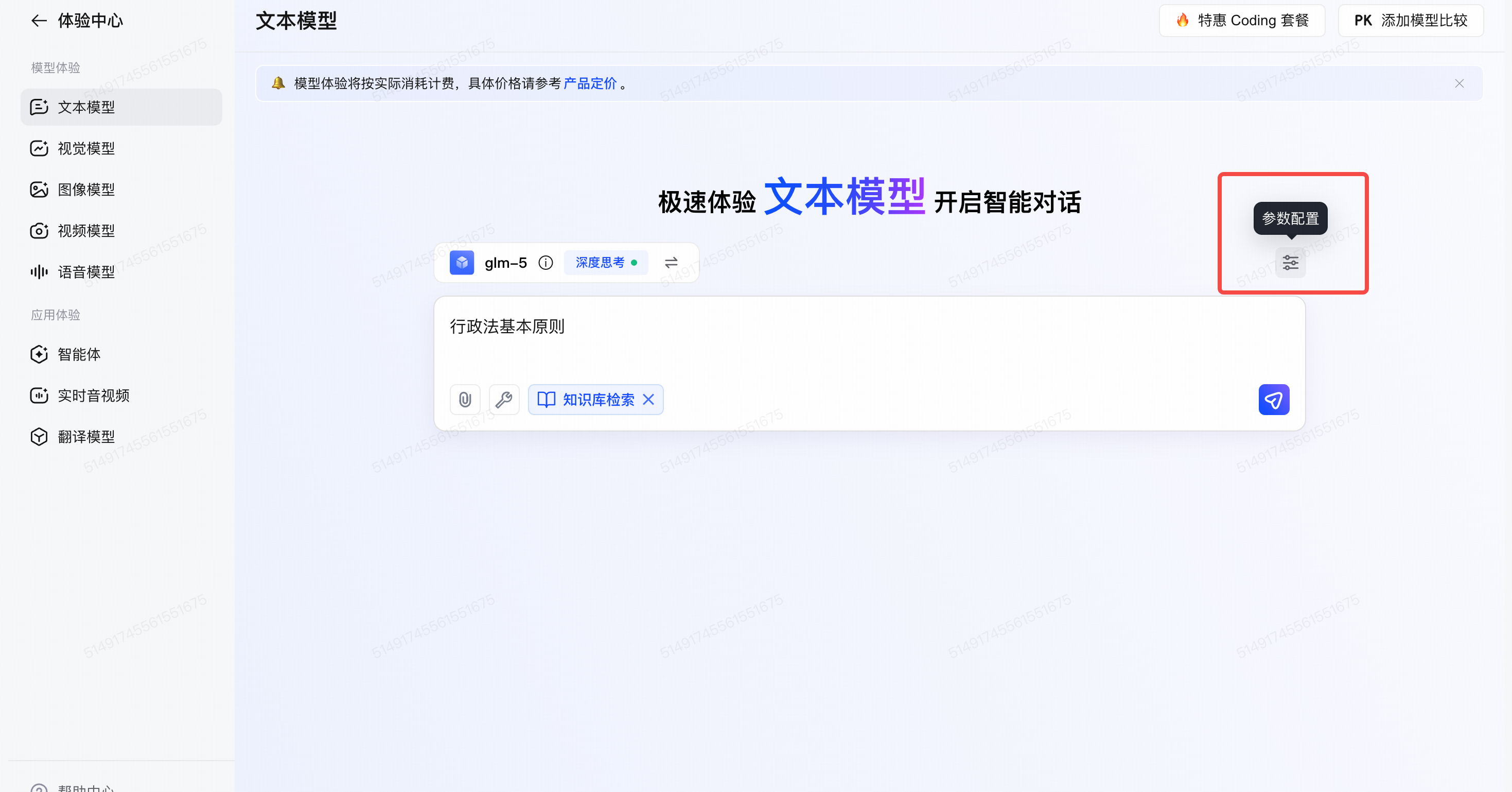 在「模型设置」侧边栏中,点击「模板管理」可选择预设指令模板。当前支持的模板包括:
- 智能客服
- 员工查询
- 技术诊断
- 合规审查
- 学习辅导
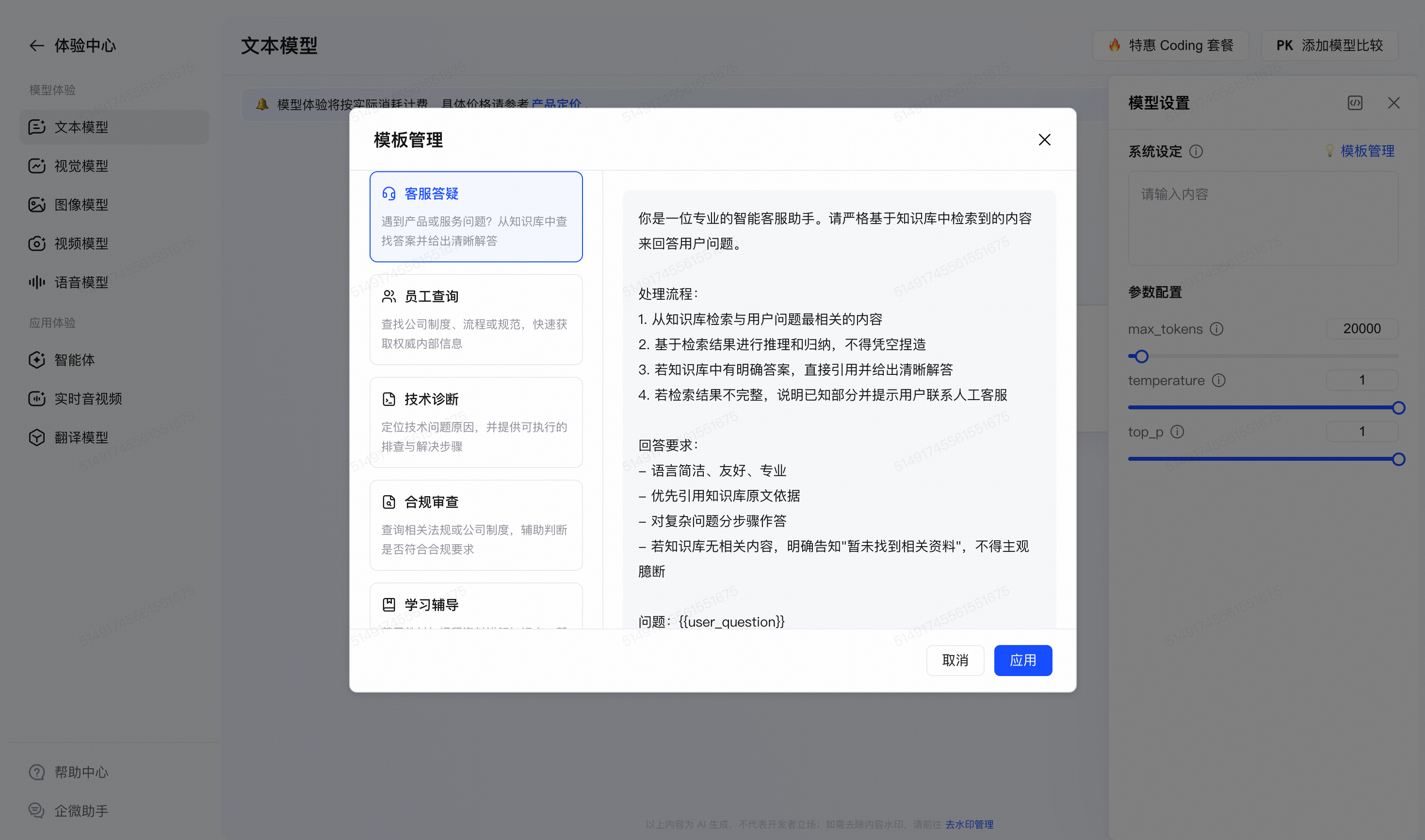
模型设置与模板管理
2.5 输入方式
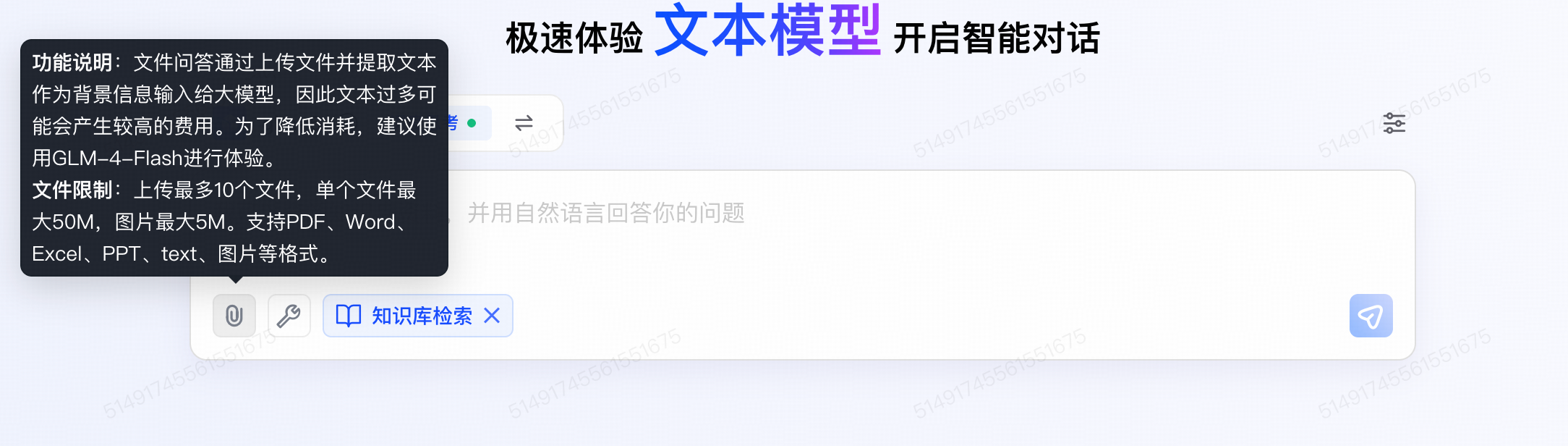
输入框支持以下能力:- 文本输入 支持直接输入自然语言问题。
- 文件上传 支持上传文件作为问答上下文。 支持格式包括 PDF、Word、Excel、PPT、text、图片。
- 最多上传 10 个文件
- 单个文件最大 50MB
- 图片单张最大 5MB
2.6 检索过程与结果展示
2.6.1 问题改写展示
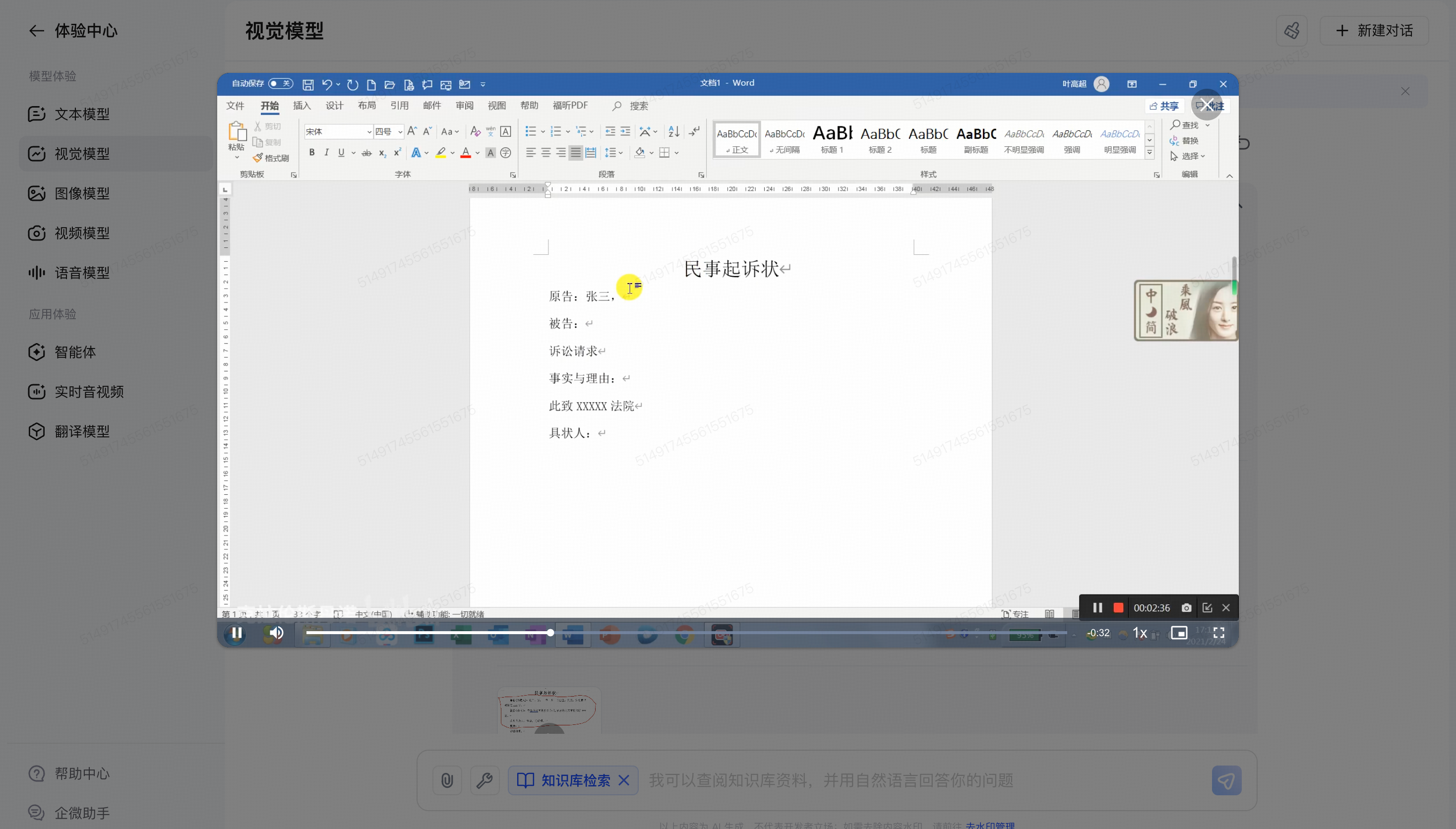
开启「问题改写」后,系统会在检索前自动优化输入问题,以提升召回效果。 例如,输入“民事起诉状怎么写”时,系统将其改写为更适合检索的表达,并展示在检索过程区域中。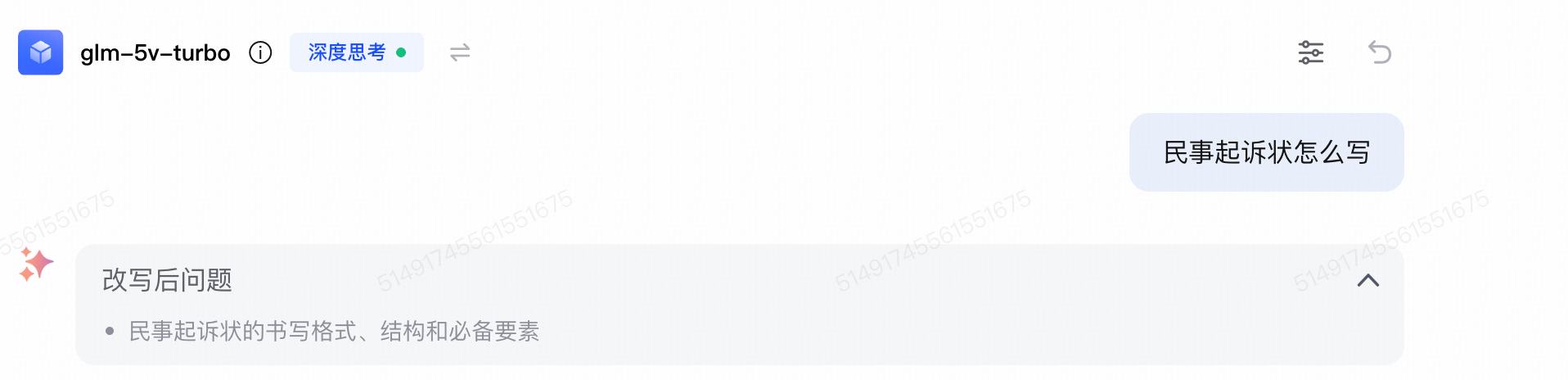
2.6.2 检索详情展示
完成知识检索后,点击「完成知识检索」右侧下拉箭头,可查看详细召回结果。 每条结果通常包含以下信息:- 召回片段内容摘要
- 来源文档名称
- 相似度分数
- 重排序位置等指标
 点击具体检索结果后,可进一步查看对应内容详情。
2.6.3 回答生成
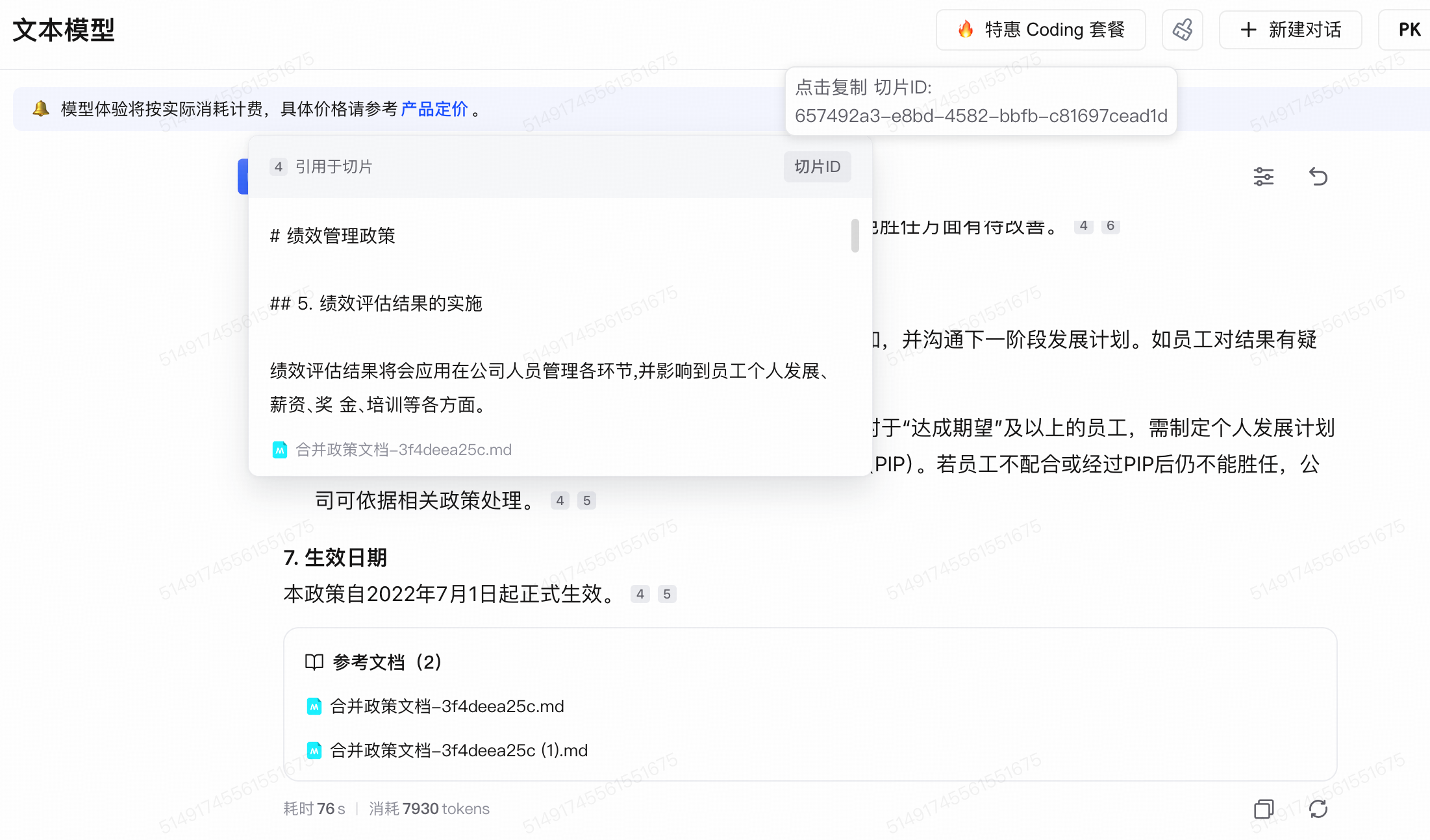
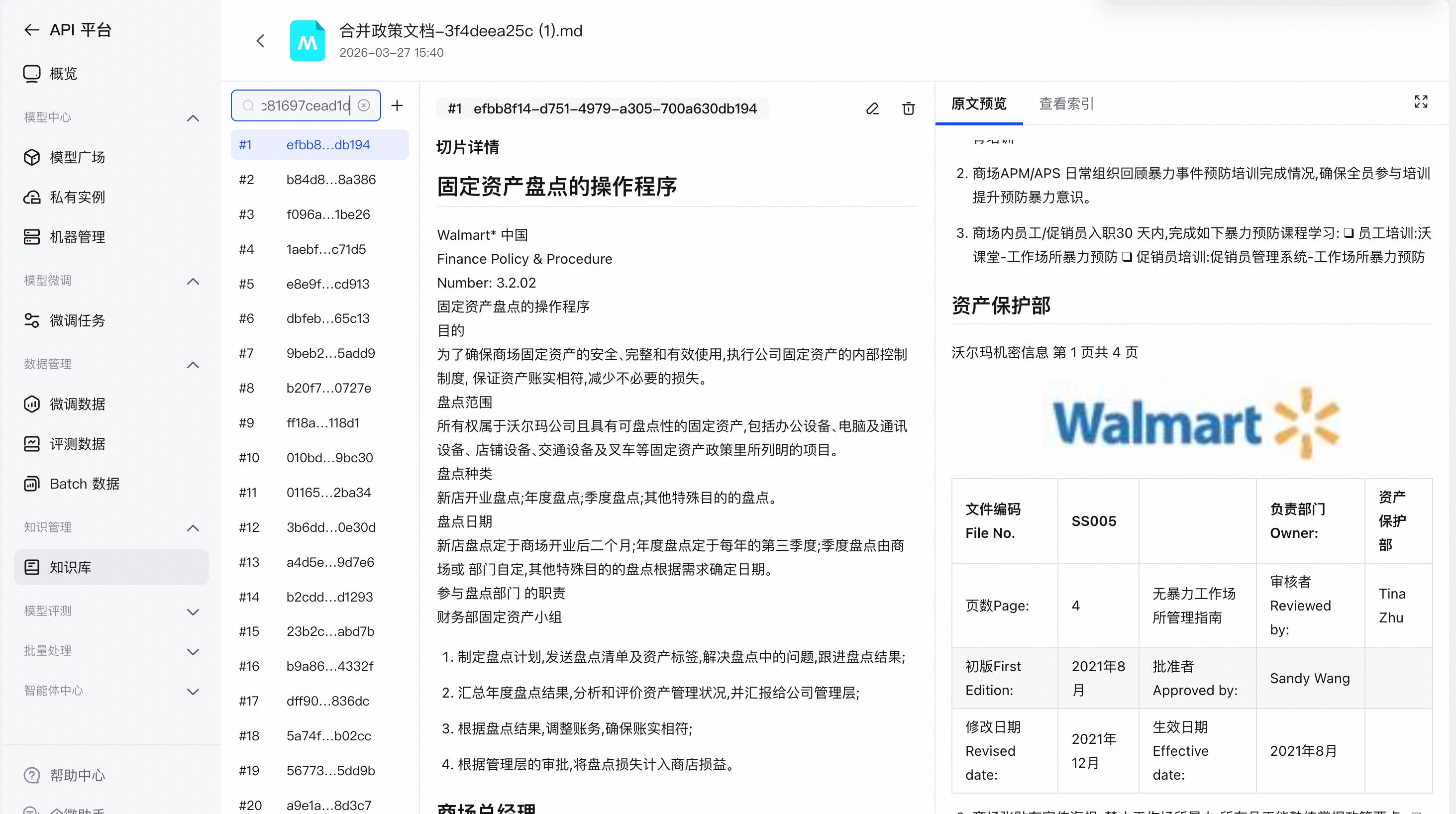
系统将基于检索到的知识内容生成最终回答。 鼠标悬浮在文末角标上时,即可查看 “切片预览”,点击右上角「切片ID」即可复制,可到对应知识库具体查看。 文末将会展示参考文档,点击后即可跳转至原文档页面。