
产品概述
GLM in Excel 是适配 Excel 官方的 AI 插件,以侧边栏集成和展示,通过自然语言交互赋能表格工作流,实现 数据解释、公式生成、图表可视化、公式错误检测与修复、跨sheet 页查询 等任务的自动化执行。 核心由 GLM-5 模型、Agent SDK/Agent loop、Skills等模块驱动,适配 Microsoft 365 的 Excel 环境,其核心交互与能力如下:- 自然语言驱动:在侧边栏输入指令(如 “制作可视化图表”“修复 #REF! 错误”),GLM 直接解析并操作表格,生成可追溯的单元格级引用。
- 闭环执行流程:Agent 拆解任务 → 调用相应的 tools → Agent Loop 校验结果 → 在 Excel 中直接修改并高亮变更,全程不离开表格环境
视频展示功能点:1. 图表生成: 一键生成可视化并美化2. 错误修复: 自动检测并修复公式错误3. 多 Sheet 导航/vlookup: 跨工作表自动操作
优势亮点
- 长上下文深度解析:依托 GLM-5大上下文,支持十万级单元格与跨表 / 跨文件依赖解析,提供单元格级引用溯源。
- 精准公式与排错:自然语言生成 / 修改公式,诊断 #REF!、#VALUE!、循环引用等并给修复方案,更新假设时保留公式依赖,降低人工校验成本。
- 工具调用(Tool Use) :一次指令同时触发「读取数据→分析结构→选择图表类型→配色→插入图表」多步操作链,体现模型的多步规划与执行能力(Agentic Planning)。
- 语义级理解(Semantic Understanding) :不是简单的「数据→图」映射,而是理解「厂商」是分类维度、「ELO分数」是排序指标、「投票数」是置信度指标,从而自主决定图表类型和配色策略。
- 跨上下文结构理解(Cross-context Structure Parsing) :模型需要同时理解 3 个 Sheet 的表结构,识别「产品编码」是跨表连接键,判断哪些字段该用 VLOOKUP(一对一查询)、哪些该用 SUMIF(一对多汇总)。这要求模型具备数据建模级别的理解能力。
适用场景
- 企业财务(FP&A / 会计 / 审计)
- 零售与电商(运营 / 供应链)
- 咨询与专业服务
- 制造业与供应链
- 预算与预测: 多部门预算自动分摊,支持假设场景切换,生成动态预算表。
- 财务审计: 追踪单元格引用,定位公式错误,生成审计线索,确保数据可追溯。
- 数据治理: 批量清洗 ERP 导出数据,统一格式,自动识别异常值并标注。
配置步骤
- Windows 配置步骤
- Mac配置步骤
第一步:确认已安装 Microsoft Excel在开始安装插件前,请确保: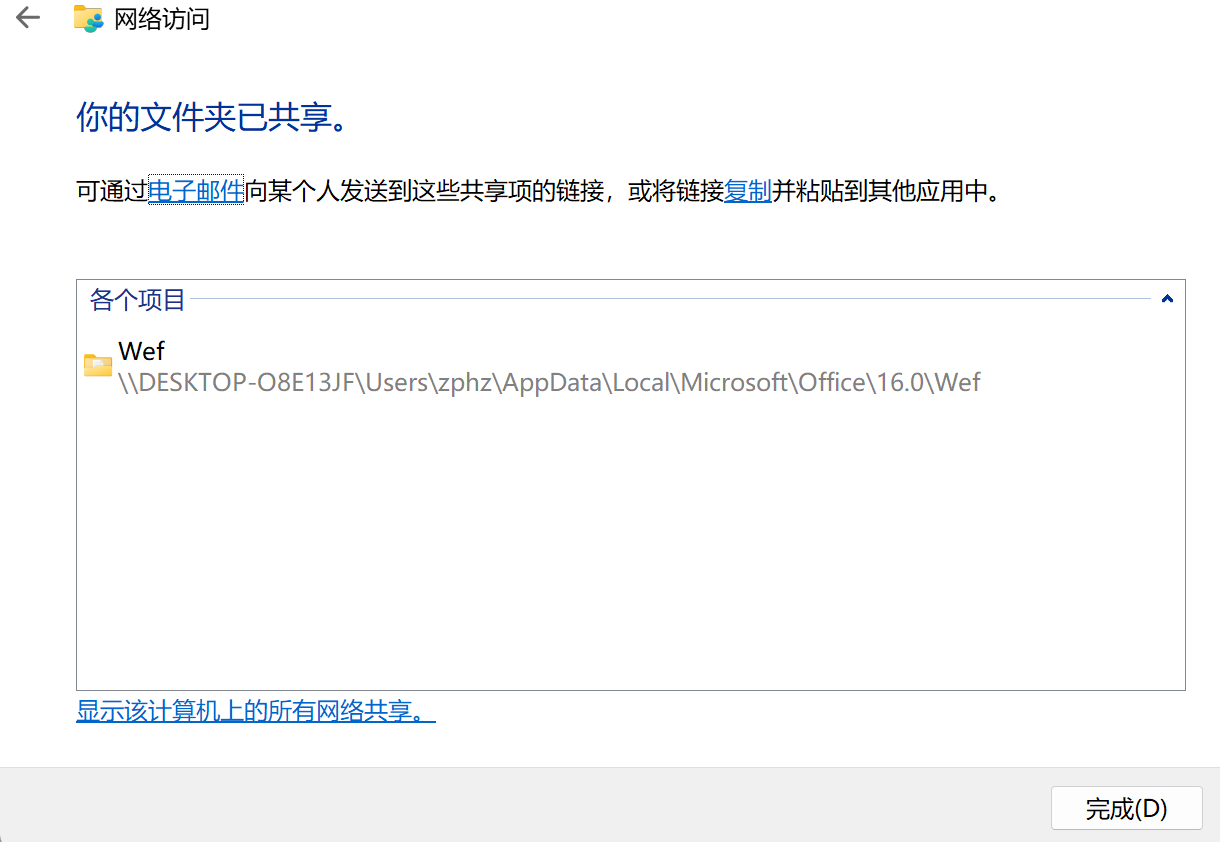 第四步:在 Excel 中信任共享路径完成共享后,需要在 Excel 中将该网络路径添加为“受信任的加载项目录”。1. 打开信任中心在 Excel 中依次点击:
 3. 重启 Excel关闭 Excel,然后重新打开。 Excel 需要重启才能识别新的加载目录。第五步:在 Excel 中加载插件重新打开 Excel 后:
- 电脑已安装 Microsoft Excel(Microsoft 365 或 Office 2021 及以上版本)
- Excel 可以正常打开
- 当前账户具有本机文件读写权限
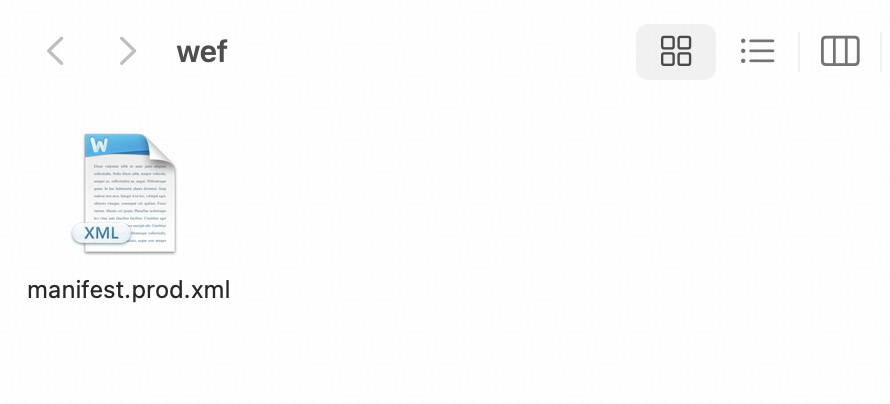
https://office-addin.bigmodel.cn/manifest.prod.xml ,下载文件:manifest.prod.xml。下载完成后,请确认:- 文件名称为
manifest.prod.xml
Win + R ,在运行窗口中输入:%LOCALAPPDATA%\Microsoft\Office\16.0\Wef ,按回车键。2. 放入清单文件将:manifest.prod.xml 复制到:Wef 文件夹根目录。3. 配置共享- 右键点击 Wef 文件夹
- 选择 属性
- 切换到 共享 选项卡
-
点击:
共享(S)...添加 -
将权限级别改为:
读取/写入 -
点击:
共享
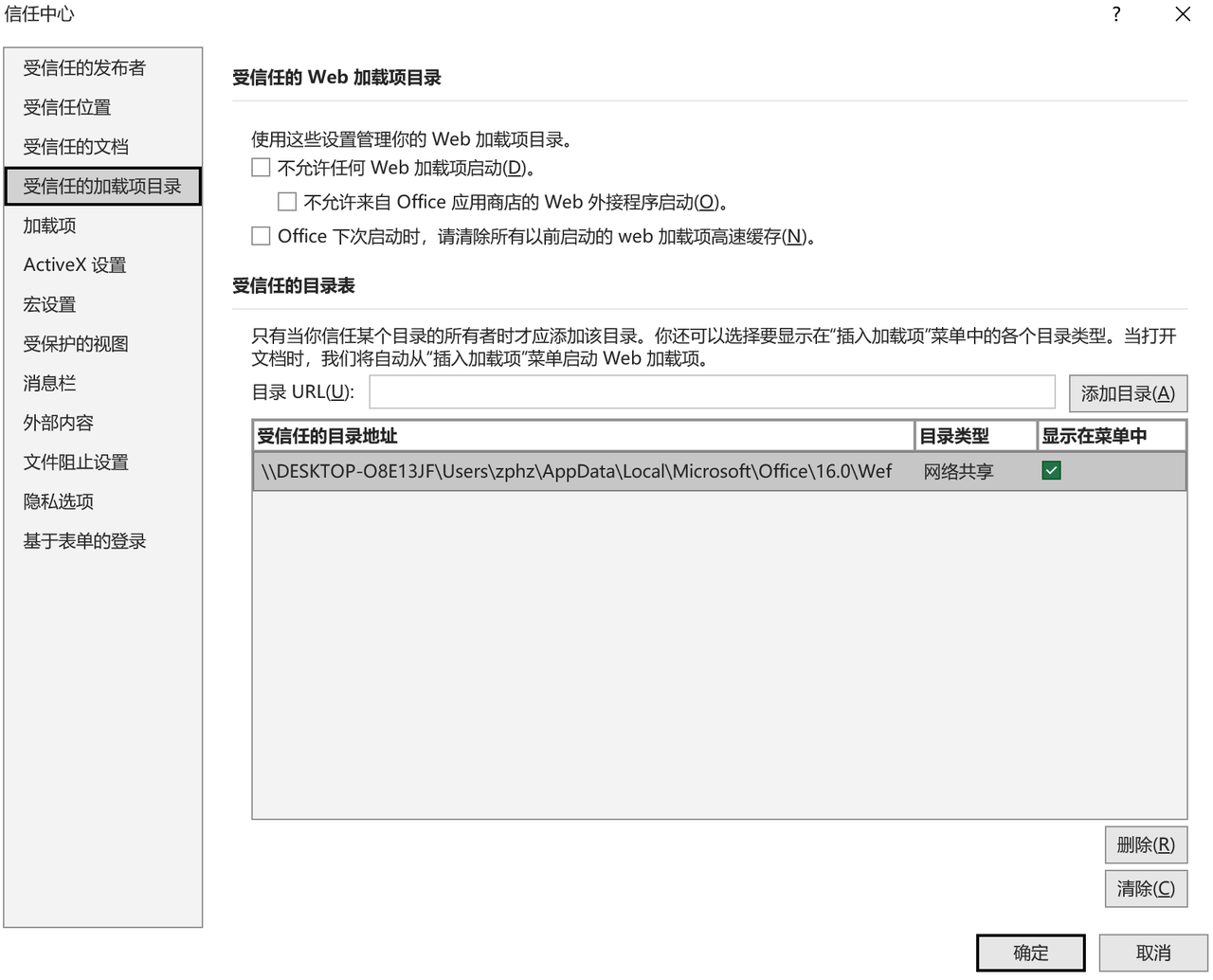
\您的电脑名\Wef ,请记录该路径,后续需要使用。第四步:在 Excel 中信任共享路径完成共享后,需要在 Excel 中将该网络路径添加为“受信任的加载项目录”。1. 打开信任中心在 Excel 中依次点击:文件 → 选项 → 信任中心 → 信任中心设置(T)...2. 添加受信任的加载项目录- 在左侧选择:
受信任的加载项目录。 - 在 “目录 URL(U)” 输入框中填写共享路径,例如:
\DESKTOP-XXXX\Wef(请替换为您实际的电脑名称)。 - 点击:
添加目录(D)。 - 勾选:
在菜单中显示。 - 点击确定保存设置。
3. 重启 Excel关闭 Excel,然后重新打开。 Excel 需要重启才能识别新的加载目录。第五步:在 Excel 中加载插件重新打开 Excel 后:- 点击顶部菜单:
插入 - 点击:
我的加载项 - 在弹出窗口顶部选择:
共享文件夹 - 找到插件
- 点击:
添加